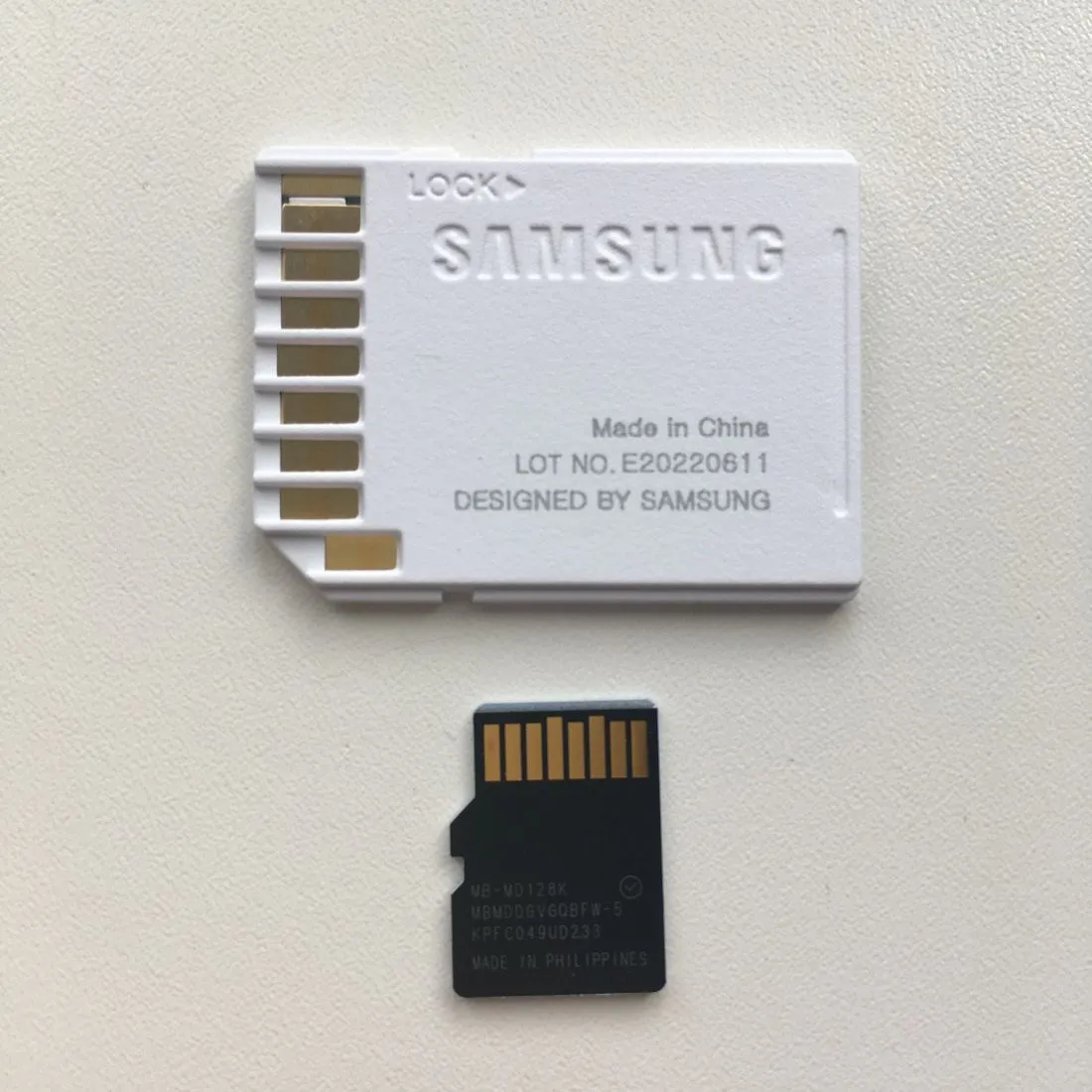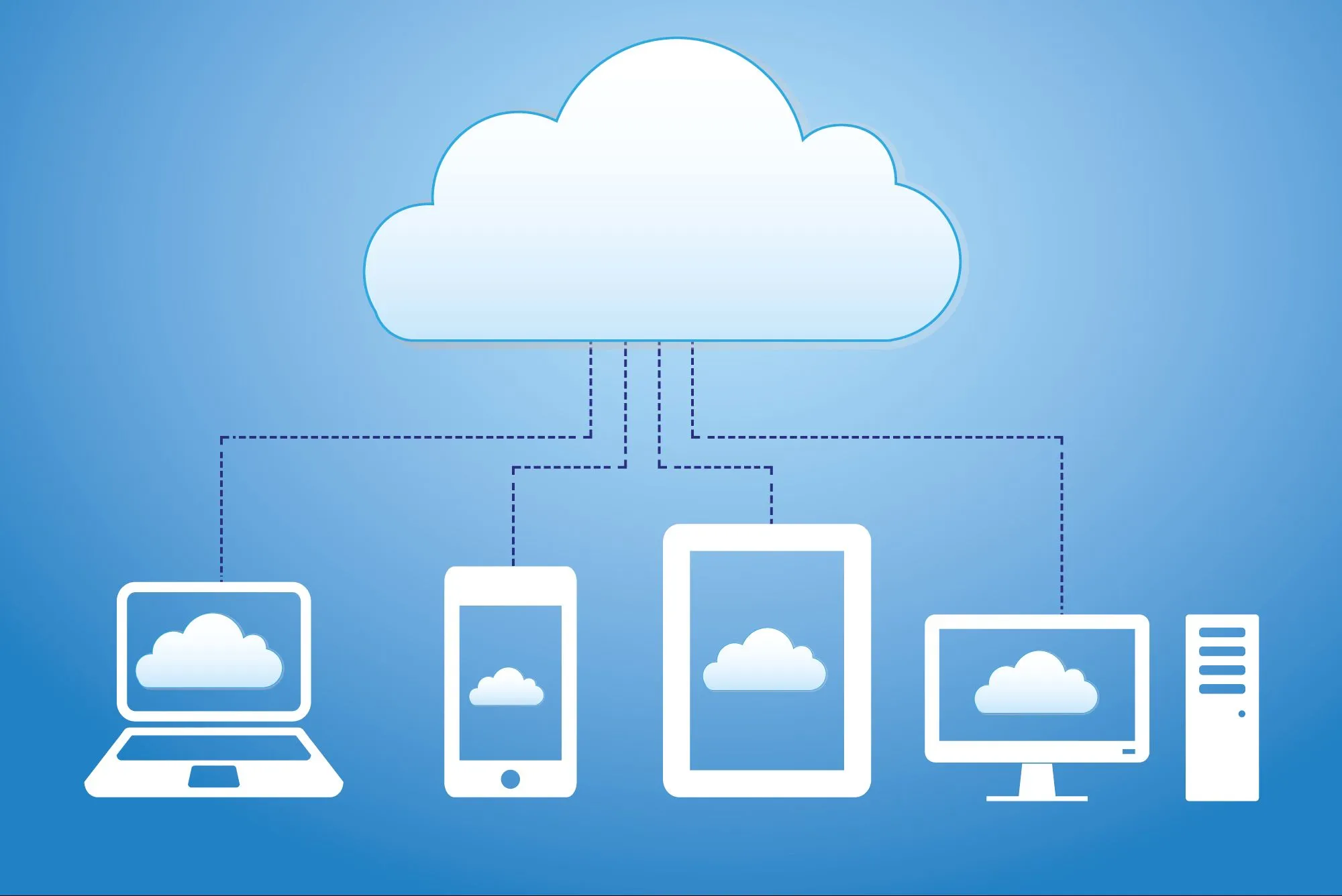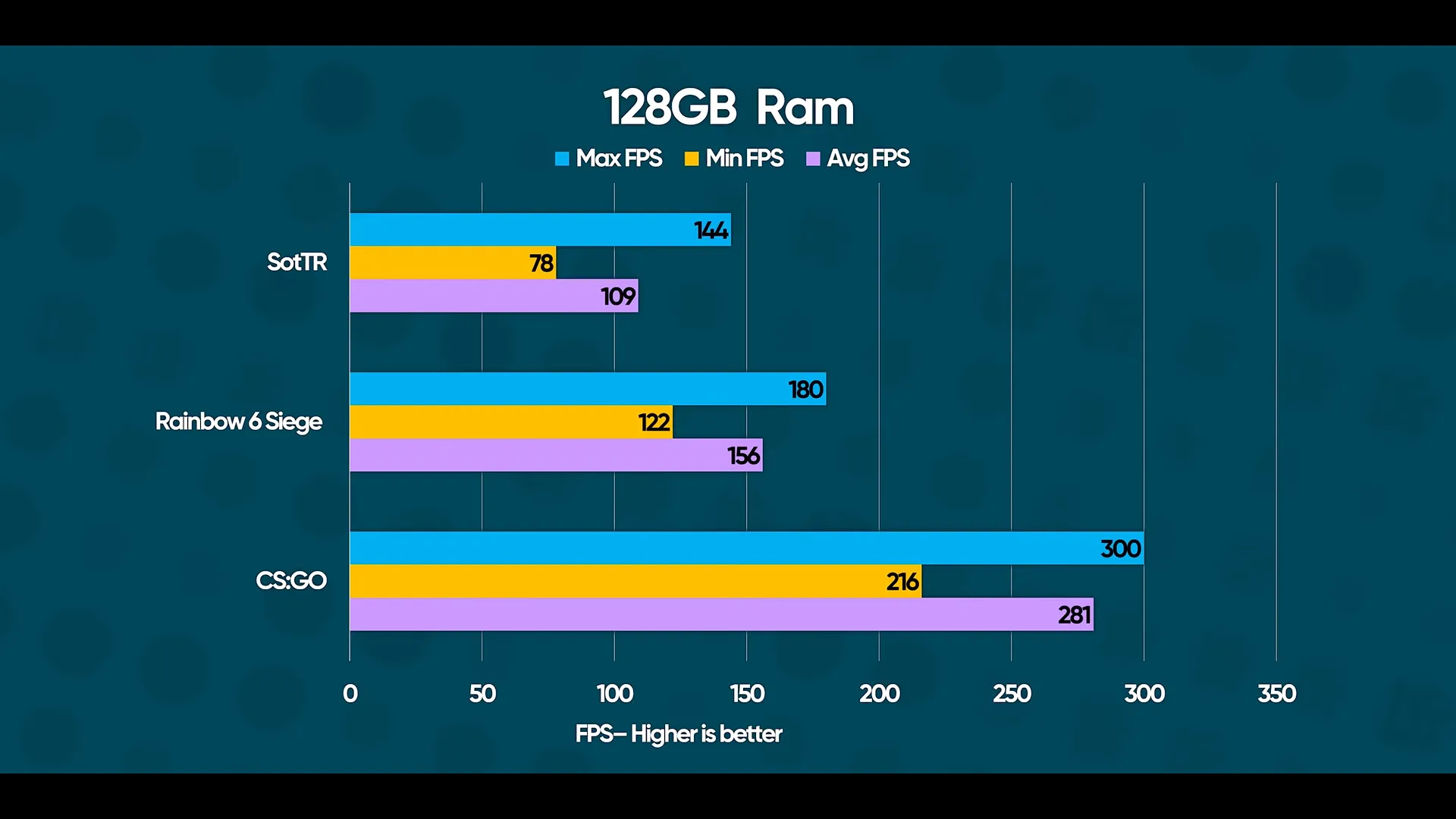
Емкость хранилища — объективный разбор и практические советы
Вопрос о том, как увеличить память на компьютере, рано или поздно встает перед каждым пользователем. Современные приложения, операционные системы и файлы требуют все больше места, а свободное пространство на диске стремительно тает. Эта статья — честный и подробный гид по увеличению емкости хранилища вашего ПК или ноутбука. Мы разберем не только технические способы добавления физической памяти, но и стратегии грамотного управления уже имеющимся пространством, чтобы вы могли принимать взвешенные решения без лишних затрат.
Что такое емкость хранилища и почему ее не хватает?
Прежде чем искать способы, как увеличить память на компьютере, важно понять, о чем именно идет речь. Емкость хранилища (или объем памяти) — это максимальное количество данных, которое может вместить накопитель: жесткий диск (HDD), твердотельный накопитель (SSD) или их гибрид. Измеряется она в гигабайтах (ГБ) и терабайтах (ТБ). Часто пользователи путают оперативную память (RAM), которая отвечает за быстродействие системы, и постоянную память для хранения файлов. Мы фокусируемся именно на второй.
Нехватка места — это не просто неудобство. Она может привести к серьезным проблемам:
- Замедлению работы системы, особенно если забит системный диск.
- Невозможности установить критически важные обновления безопасности.
- Сбоям в работе программ, которым требуется место для временных файлов.
- Потере возможности сохранять новые документы, фото или видео.
Основные «пожиратели» пространства — это тяжелые операционные системы (например, Windows 11), игры, медиафайлы в высоком разрешении, резервные копии и временные файлы, которые система забывает удалять. Понимание источника проблемы — первый шаг к ее эффективному решению.
Типы накопителей: выбираем основу для расширения
Рынок предлагает несколько вариантов физического увеличения дискового пространства. Выбор зависит от ваших потребностей, бюджета и технических возможностей компьютера.
Жесткие диски (HDD)
Классические механические диски. Их главное преимущество — низкая стоимость за гигабайт. За те же деньги, что и SSD на 1 ТБ, можно приобрести HDD на 4 ТБ и более. Они идеально подходят для хранения больших архивов данных, которые не требуют ежедневного быстрого доступа: фильмов, фотоальбомов, резервных копий. Однако они шумные, более уязвимы к физическим повреждениям от ударов и значительно медленнее SSD.
Твердотельные накопители (SSD)
Современный стандарт скорости. В них нет движущихся частей, что делает их надежными, бесшумными и невероятно быстрыми. Установка SSD — это лучший способ не только увеличить память, но и кардинально ускорить работу всего компьютера. Загрузка системы, запуск программ и копирование файлов происходят в разы быстрее. Минусы — более высокая цена и ограниченный ресурс циклов перезаписи (хотя для домашнего использования это редко становится проблемой).
Гибридные решения (SSHD) и внешние накопители
SSHD — это компромисс: обычный HDD с небольшой SSD-кэш-памятью для ускорения загрузки часто используемых файлов. Внешние HDD или SSD подключаются через USB и предлагают максимальную простоту расширения. Внешний диск — это самый быстрый и не требующий вскрытия корпуса ответ на вопрос, как увеличить память на ноутбуке.

Практическое руководство: как увеличить память на компьютере шаг за шагом
Когда теория ясна, можно переходить к практике. Рассмотрим основные сценарии увеличения объема дискового пространства.
1. Добавление второго внутреннего накопителя
Это самый эффективный способ для стационарных ПК и многих ноутбуков. Вам потребуется купить диск (SSD или HDD) и установить его в свободный слот.
- Проверьте совместимость: Узнайте, какие свободные интерфейсы (SATA, M.2 NVMe) и физические размеры (2.5″, M.2 2280) поддерживает ваша материнская плата или ноутбук.
- Приобретите подходящий накопитель и необходимые кабели (для ПК).
- Отключите компьютер от сети, снимите боковую крышку.
- Аккуратно установите диск в слот и закрепите его.
- Подключите кабели питания и данных.
- Включите ПК, зайдите в «Управление дисками» (Windows) и отформатируйте новый диск, создав на нем раздел.
После этой процедуры вы получите совершенно новый, чистый том для хранения данных, который сразу появится в проводнике.
2. Замена старого диска на новый и более емкий
Если свободных слотов нет, можно заменить текущий системный диск. Это сложнее, так как требует переноса операционной системы и всех данных. Для этого используют специальные программы-клоны или выполняют чистую установку Windows на новый диск. Клонирование — предпочтительный метод, так как он сохраняет все ваши настройки и программы в неизменном виде.
3. Использование внешних накопителей и облачных сервисов
Для тех, кто не хочет вскрывать устройство, есть два простых пути:
- Внешний SSD/HDD: Подключите через USB 3.0/Type-C. Это мгновенно добавит от 500 ГБ до нескольких терабайт. Идеально для медиатеки и архивов.
- Облачные хранилища (Google Диск, Яндекс.Диск, Dropbox): Позволяют освободить место на локальном диске, перенеся файлы в «облако». Требует стабильного интернета и, зачастую, платной подписки для больших объемов.
Оптимизация существующего пространства: бесплатные способы «увеличить» память
Прежде чем тратить деньги на новый диск, обязательно проведите «генеральную уборку» на текущем накопителе. Часто это освобождает десятки, а то и сотни гигабайт.
Анализ и очистка диска
Используйте встроенные в Windows инструменты:
- «Очистка диска»: Удаляет временные файлы, кэш, эскизы и старые точки восстановления.
- «Контроль памяти» (в Параметрах системы): Может автоматически удалять ненужные файлы.
- Сторонние программы вроде CCleaner (используйте с осторожностью).
Управление установленными программами и играми
Загляните в «Приложения и возможности». Удалите софт, которым не пользуетесь годами. Особое внимание уделите играм — они часто занимают по 50-100 ГБ каждая. Можно перенести игры на другой диск, если он у вас есть, с помощью функций в клиентах Steam или Epic Games Store.
Перенос системных папок
Папки «Документы», «Загрузки», «Видео», «Изображения» по умолчанию находятся на системном диске. Их можно переместить на другой диск (внутренний или внешний) через их свойства (вкладка «Расположение»). Это защитит ваши личные файлы в случае сбоя системы и разгрузит диск C:.
Мнение экспертов: цитаты о важности грамотного управления памятью
Профессионалы IT-индустрии давно говорят о том, что подход к хранению данных должен быть стратегическим.
«Желание купить диск побольше — это естественно, но сначала стоит научиться эффективно использовать то, что уже есть. Регулярная цифровая гигиена часто дает тот же эффект, что и апгрейд железа, но совершенно бесплатно». — Алексей Петров, системный администратор с 15-летним стажем.
«Не гонитесь за терабайтами вслепую. Для системы и программ берите скоростной SSD, даже если небольшого объема. А для архива — медленный, но вместительный HDD. Такая комбинация «скорость + объем» — самый разумный и экономичный выбор для большинства пользователей». — Мария Семенова, технический обозреватель крупного IT-издания.
«Помните, что ваши данные должны существовать в трех экземплярах: на основном носителе, на резервной копии и в облаке. Увеличивая память, вы не просто добавляете место, вы создаете инфраструктуру для безопасности своей цифровой жизни». — Дмитрий Ковалев, специалист по информационной безопасности.
Преимущества своевременного увеличения емкости хранилища
Правильно решенный вопрос с памятью приносит целый ряд выгод, выходящих далеко за рамки просто «места для новых файлов».
- Повышение производительности: Свободное место на системном диске (минимум 15-20%) критически важно для работы файла подкачки и временных файлов, что напрямую влияет на скорость отклика ОС.
- Снижение риска потери данных: Когда диск переполнен, система чаще обращается к одним и тем же секторам, что может ускорить его износ. Своевременное расширение или очистка распределяют нагрузку.
- Экономия времени и нервов: Вам больше не придется в панике удалять что-то ценное, чтобы освободить место для срочной работы, или постоянно чистить кэш браузера.
- Готовность к будущему Новые программы и обновления будут требовать все больше ресурсов. Запас памяти — это инвестиция в долгосрочную и стабильную работу вашего компьютера.
Итоговые рекомендации и призыв к действию
Итак, как увеличить память на компьютере эффективно и с умом? Подведем краткий итог и составим план действий.
- Начните с аудита: Проанализируйте, чем занято место на вашем текущем диске с помощью встроенных средств или программ вроде WinDirStat.
- Проведите тотальную очистку: Удалите хлам, перенесите медиафайлы, почистите кэш. Возможно, этого будет достаточно.
- Выберите стратегию расширения: Если очистка не помогла, решите, что вам нужно: скорость (SSD), объем (HDD) или мобильность (внешний диск).
- Не забывайте о резервном копировании: Перед любыми манипуляциями с дисками обязательно сохраните важные данные на внешний носитель или в облако.
- Доверьте сложный апгрейд профессионалам: Если не уверены в своих силах при замене системного диска, лучше обратиться в сервисный центр.
Не откладывайте решение проблемы на потом. Переполненный диск — это бомба замедленного действия для вашей продуктивности и безопасности данных. Потратьте несколько часов сегодня на анализ, очистку или планирование апгрейда, чтобы ваша техника служила вам долго и эффективно. Начните с малого — откройте «Проводник», посмотрите, что занимает больше всего места на диске «C:», и сделайте первый шаг к цифровому порядку и свободному пространству.
Введение с обозначением важности темы
Представьте, что ваш мозг — это комната. Всё, что вы видите, слышите и запоминаете, нужно где-то хранить. Если комната маленькая и завалена хламом, найти важный документ или вспомнить детали прошлого отпуска становится почти невозможно. Точно так же работает цифровая память наших устройств — ёмкость хранилища определяет, сколько информации мы можем сохранить и как быстро к ней получить доступ. Сегодня, когда наши фотоальбомы, рабочие проекты и развлечения живут в цифре, понимание этого понятия перестало быть уделом технарей. Это базовый навык, как умение читать или считать.
В этой статье мы не будем сыпать сложными терминами. Вместо этого мы пройдём путь от простой аналогии до понимания, как выбрать подходящее решение для ваших нужд. Мы разберём, что на самом деле скрывается за цифрами на коробке с диском, почему один накопитель быстрее другого и как не потерять свои данные из-за распространённых ошибок. К концу этого материала вы сможете осознанно подойти к выбору среди лучших внешних жестких дисков 2025 или любого другого хранилища.
Базовые понятия и терминология
Давайте начнём с самого фундамента. Ёмкость хранилища — это максимальный объём цифровых данных, который может вместить устройство. Измеряется она в байтах. Один байт — это одна буква в текстовом документе. Но так как современные файлы огромны, мы используем более крупные единицы.
Единицы измерения: от килобайта до терабайта
Представьте лестницу, где каждая следующая ступенька в 1024 раза больше предыдущей. Это не круглая тысяча, а именно 1024 — так уж исторически сложилось в двоичной системе, которую понимают компьютеры.
- Килобайт (КБ): Маленькая записка. Примерно одна страница текста.
- Мегабайт (МБ): Небольшая книга или одна песня в среднем качестве.
- Гигабайт (ГБ): Целая полка книг или один фильм в хорошем качестве.
- Терабайт (ТБ): Вся домашняя библиотека, включая фотоархивы и коллекцию фильмов.
Пример: Ваш смартфон на 128 ГБ может вместить примерно 32 000 песен, 400 фотографий в высоком разрешении или 25 фильмов в HD-качестве. Когда вы видите в магазине диск на 2 ТБ, знайте — это пространство для всей вашей цифровой жизни с запасом.
Два главных типа хранилищ: HDD и SSD
Здесь кроется первое важное различие. HDD (Hard Disk Drive) — это классический «жесткий диск». Внутри у него быстро вращающиеся магнитные пластины и считывающая головка, как проигрыватель виниловых пластинок. Он вместительный и недорогой за гигабайт, но боится ударов и работает относительно медленно.
SSD (Solid State Drive) — «твердотельный накопитель». У него нет движущихся частей. Данные хранятся в микросхемах памяти, как в флешке, только намного быстрее и надёжнее. Он работает почти мгновенно, не шумит и не боится тряски, но стоит дороже.
Постепенное углубление в тему
Теперь, когда мы знаем «что», давайте разберёмся «как» и «почему». Ёмкость — не единственная важная характеристика. Представьте два гаража одинаковой площади. В один можно заехать сразу, а к другому ведёт узкая извилистая дорога. В итоге, несмотря на одинаковый размер, пользоваться ими вы будете по-разному. Так и с дисками.
Скорость: почему она важна?
Скорость определяет, как быстро система загружается, как шустро копируются файлы и насколько плавно работают тяжёлые программы. Она складывается из двух параметров:
- Скорость последовательного чтения/записи: Как быстро можно скопировать один огромный файл (например, фильм).
- Скорость случайного доступа: Как быстро система находит и считывает множество мелких файлов вразброс (как при загрузке операционной системы или открытии папки с документами). Здесь SSD выигрывают безоговорочно.
Интерфейс — «дорога» к вашему компьютеру
Даже самый быстрый диск упрётся в ограничения «дороги», по которой данные идут к компьютеру. Это интерфейс подключения.
- USB 3.2 / USB-C: Современный стандарт. Обеспечивает высокую скорость и удобное двустороннее подключение.
- Thunderbolt 3/4 (в основном для Mac и мощных ПК): Это скоростная магистраль. Позволяет не только передавать данные на огромной скорости, но и подключать мониторы или заряжать ноутбук через один кабель.
Важно: если вы купите современный SSD с интерфейсом Thunderbolt, но подключите его к старому порту USB 2.0, он будет работать со скоростью этой старой «дороги». Всегда проверяйте, какие порты есть на вашем устройстве.
Примеры и аналогии для понимания
Чтобы закрепить теорию, давайте проведём параллели с привычным миром.
Аналогия с транспортом
Представьте, что вам нужно перевезти библиотеку из одного города в другой.
- HDD — это большой грузовик. Он перевезёт всё за один раз (большая ёмкость), но будет ехать медленно (низкая скорость) по обычной дороге (USB 3.0). Если дорога будет ухабистой (тряска), груз может повредиться.
- SSD — это скоростной поезд. Он перевезёт меньше за один рейс (меньшая ёмкость за те же деньги), но сделает это мгновенно (высокая скорость) по современным рельсам (Thunderbolt/USB 3.2). Ему не страшна тряска.
Выбор между ними зависит от задачи: нужно перевезти весь архив фирмы (выбрать HDD) или ежедневно доставлять срочные документы (выбрать SSD)?
Аналогия с кухней
Ёмкость хранилища — это размер вашего холодильника и кладовки. Можно купить один огромный, но медленный холодильник (HDD на 8 ТБ). А можно — небольшой, но сверхбыстрый холодильник рядом с плитой (SSD для системы) и большую морозилку в подвале (HDD для архива). Так строятся современные системы хранения.
Практическое применение знаний
Как же применить эти знания на практике, особенно когда перед вами список лучших внешних жестких дисков 2025? Следуйте этому алгоритму.
Шаг 1: Оцените свои реальные потребности
- Что вы будете хранить?
- Документы и фото (до 500 ГБ): хватит SSD на 1 ТБ.
- Коллекция фильмов в 4K, резервные копии ПК (2-4 ТБ): смотрите в сторону HDD.
- Профессиональное видео 4K/8K, базы данных (4 ТБ+): рассматривайте быстрые SSD или комбинацию SSD (для работы) + HDD (для архива).
- Как вы будете использовать диск?
- Ежедневная работа, перенос проектов: SSD.
- Хранение архива фотографий, к которым редко обращаетесь: HDD.
- Резервное копирование всего компьютера по расписанию: HDD большой ёмкости.
Шаг 2: Расшифруйте характеристики
Открыв описание любого из лучших внешних жестких дисков 2025, смотрите не только на цену и бренд.
- Ёмкость: Берите с запасом 20-30%. Файлы имеют свойство «размножаться».
- Тип накопителя (HDD/SSD): Определяет скорость и устойчивость к ударам.
- Скорость (для HDD — об/мин, например, 5400 или 7200; для SSD — МБ/с): Чем выше, тем лучше.
- Интерфейс: USB 3.2 Gen 2 (или USB 3.1 Gen 2) — хороший выбор для большинства. Thunderbolt — для профессионалов.
- Габариты и питание : Маленькие диски питаются от порта USB, большим (обычно от 3.5″) может нужен отдельный блок питания.
Шаг 3: Визуализируйте выбор
Чтобы понять разницу между современными решениями, полезно их «увидеть». Например, компактный и быстрый SSD для ноутбука и вместительный HDD для домашнего архива могут выглядеть так:

На изображении могут быть показаны разные форм-факторы, что помогает оценить физический размер устройств, о которых идёт речь в обзорах.
Частые заблуждения и ошибки
На пути к грамотному выбору многих подстерегают ловушки. Развеем основные мифы.
Заблуждение 1: «Указанная ёмкость и реальная — одно и то же»
Производители указывают ёмкость в десятичной системе (1 ГБ = 1 000 000 000 байт), а компьютер считает в двоичной (1 ГБ = 1 073 741 824 байта). Поэтому диск на 1 ТБ (1000 ГБ) в системе будет отображаться как ~931 ГБ. Это не обман, а разница в математике. Кроме того, часть места всегда занимает служебная информация файловой системы.
Заблуждение 2: «Внешний диск — это и есть резервная копия»
Нет. Если вы просто скинули файлы на внешний диск и он лежит рядом с компьютером, это не резервная копия. Пожар, кража или скачок напряжения могут уничтожить оба устройства сразу. Настоящее резервное копирование подразумевает правило 3-2-1: три копии данных, на двух разных типах носителей, одна из которых хранится физически в другом месте (например, в облаке или у родственников).
Заблуждение 3: «SSD не нуждается в бережном обращении»
Хотя у SSD нет хрупкой механики, он чувствителен к скачкам напряжения, перегреву и имеет ограниченный ресурс циклов перезаписи (TBW — Total Bytes Written). Для обычного пользователя этот ресурс огромен, но активно использовать SSD как временный буфер для постоянной записи и удаления терабайтов данных — не лучшая идея.
Ошибка: Покупка самого дешёвого диска неизвестного производителя для хранения единственной копии семейного фотоархива. Это игра в русскую рулетку с вашими воспоминаниями. Надёжность и репутация бренда важны.
Закрепление материала и дальнейшие шаги
Давайте соберём всё воедино. Ёмкость хранилища — это пространство для ваших цифровых ценностей. Её выбор зависит от типа данных (много ли их, часто ли нужны) и вашего бюджета. HDD — это вместительный и экономный склад, SSD — быстрый и современный офис.
Краткий чек-лист для выбора
- Для системы, программ, текущих проектов — берите SSD (от 500 ГБ).
- Для архива фото, видео, музыки — берите HDD (от 2 ТБ).
- Для ежедневного ношения с ноутбуком — компактный SSD с USB-C.
- Всегда проверяйте реальные отзывы на конкретную модель, а не только на бренд.
- Помните о правиле 3-2-1 для действительно важных данных.
Куда двигаться дальше?
Ваше новое понимание — отличный старт. Чтобы углубить знания, вы можете:
- Изучить, что такое RAID-массивы — это способ объединения нескольких дисков для повышения скорости или надёжности.
- Разобраться в типах памяти SSD (QLC, TLC, MLC) — это влияет на долговечность и скорость при больших нагрузках.
- Освоить основы облачного хранения (Google Drive, Yandex Disk) и понять, как грамотно комбинировать его с физическими носителями.
Теперь, встречая в обзорах списки лучших внешних жестких дисков 2025, вы не растеряетесь. Вы будете смотреть не на рекламные слоганы, а на ключевые характеристики, задавать правильные вопросы и делать осознанный выбор, который защитит ваши данные и сэкономит время. Помните: грамотно выбранное хранилище — это не расходник, а инвестиция в ваше спокойствие и эффективность.
Введение с описанием цели руководства
Выбор накопителя подходящего объема для компьютера или ноутбука — одна из ключевых задач при сборке или апгрейде системы. Многие пользователи сталкиваются с ситуацией, когда свободное место на диске стремительно тает, а система начинает работать медленнее. Часто корень проблемы кроется в непонимании того, сколько места действительно занимает операционная система и сопутствующее программное обеспечение. Это руководство создано, чтобы дать вам объективную и проверенную информацию. Мы детально разберем, из чего складывается занятое пространство на диске, как точно его измерить, оптимизировать и спланировать будущие потребности. Цель — предоставить вам практические инструменты для управления емкостью хранилища, чтобы вы могли принимать обоснованные решения без лишних затрат и разочарований.
Необходимые инструменты и материалы
Прежде чем приступить к анализу, убедитесь, что у вас есть доступ к следующим инструментам. Большинство из них встроены в операционную систему или являются бесплатными.
- Компьютер с установленной операционной системой (Windows 10/11, macOS или Linux-дистрибутив).
- Встроенный системный инструмент: «Проводник» в Windows или «Системный монитор» в Linux.
- Специализированное ПО для анализа дискового пространства: например, WinDirStat, TreeSize Free (для Windows), DaisyDisk (для macOS), ncdu (для Linux).
- Доступ к настройкам системы для очистки временных файлов и управления компонентами.
- Внешний накопитель или облачный сервис для резервного копирования важных данных перед очисткой.
Пошаговая инструкция с нумерованными этапами
-
Шаг 1: Определение базового объема, занимаемого операционной системой
Первым делом нужно понять «чистый» вес ОС без пользовательских данных и дополнительных программ. Этот объем варьируется в зависимости от версии, разрядности (32/64 бита) и установленных по умолчанию компонентов.
- Для Windows 10/11: Чистая установка последней версии занимает от 20 до 25 ГБ на диске. Однако после установки обновлений, создания точек восстановления и файла подкачки это значение может вырасти до 30-40 ГБ.
- Для macOS: Система macOS Monterey или более новая требует около 20 ГБ для установки, но для комфортной работы рекомендуется иметь как минимум 40-50 ГБ свободного места на системном разделе.
- Для Linux (Ubuntu/Debian): Базовый дистрибутив с графической оболочкой занимает примерно 10-15 ГБ, что делает его одним из самых «легких» вариантов.
Пример: Установив Windows 11 на виртуальную машину с минимальными настройками, вы можете увидеть, что папка C:Windows занимает около 18 ГБ. Но в реальной системе через месяц использования та же папка может «раздуться» до 25-30 ГБ за счет обновлений и кэша.
-
Шаг 2: Анализ текущего использования дискового пространства
Теперь проанализируем, сколько места занимает операционная система вместе со всеми накопленными данными на вашем реальном компьютере.
- Откройте «Этот компьютер» в Windows. Щелкните правой кнопкой мыши по системному диску (обычно C:) и выберите «Свойства». На вкладке «Общие» вы увидите общий объем, занятое и свободное пространство.
- Для детального анализа установите программу WinDirStat. Запустите ее от имени администратора, выберите системный диск и начните сканирование. Программа наглядно покажет, какие папки и файлы занимают больше всего места.
Внимание: Не удаляйте файлы в системных папках (Windows, Program Files, System32) без понимания их назначения. Это может привести к неработоспособности ОС.
Разместите изображение здесь, чтобы визуально показать интерфейс WinDirStat с картой занятого пространства. Это поможет пользователям быстро идентифицировать крупнейшие «пожиратели» места.
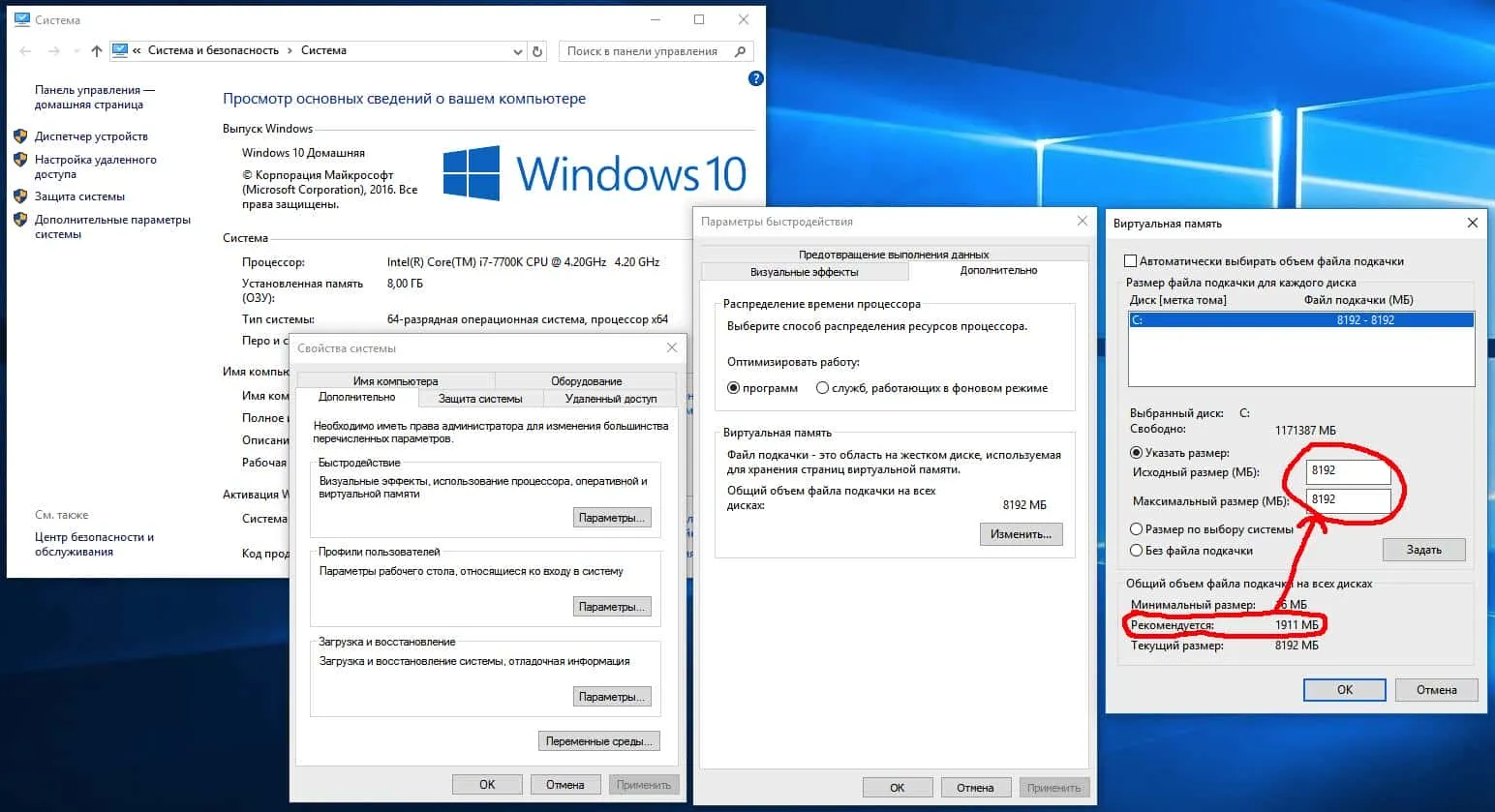
Пример отчета WinDirStat: Вы можете обнаружить, что папка C:UsersВашеИмяAppDataLocalTemp содержит 5 ГБ временных файлов, а папка C:WindowsInstaller — еще 3 ГБ устаревших установочных пакетов.
-
Шаг 3: Очистка системного мусора и временных файлов
Регулярная очистка — ключ к поддержанию свободного пространства. Выполните эти действия в указанном порядке.
- Используйте встроенную утилиту «Очистка диска» в Windows. Найдите ее через поиск, выберите системный диск, отметьте все пункты (временные файлы, кэш обновлений, корзину) и нажмите «ОК».
- Удалите ненужные точки восстановления, оставив только последнюю. В «Очистке диска» нажмите «Очистить системные файлы», затем перейдите на вкладку «Дополнительно».
- Вручную проверьте содержимое папок «Загрузки» и «Рабочий стол» в вашем профиле пользователя. Перенесите крупные файлы на другой диск или в облако.
Совет: Настройте автоматическую очистку корзины и папки «Загрузки» с помощью Планировщика заданий Windows или сторонних скриптов.
-
Шаг 4: Управление компонентами системы и гибернацией
Некоторые системные функции могут занимать гигабайты ценного пространства.
- Файл гибернации (hiberfil.sys): Его размер равен объему оперативной памяти. Если вы не используете режим гибернации, отключите его, запустив командную строку от имени администратора и введя: powercfg -h off. Это освободит несколько гигабайт.
- Файл подкачки (pagefile.sys): Его можно переместить на другой физический диск (но не раздел), если у вас их несколько. Делайте это только при понимании последствий для производительности.
- Временное отключение восстановления системы: Если место критически мало, можно временно отключить защиту системы для всех дисков, а после очистки и расширения пространства снова включить, задав разумный лимит (например, 5-10% от объема диска).
-
Шаг 5: Перенос пользовательских данных и установка программ на другой диск
Чтобы разгрузить системный раздел, перенесите с него всё, что не является критичным для загрузки ОС.
- Измените расположение стандартных папок пользователя (Документы, Изображения, Видео). Щелкните правой кнопкой по папке, выберите «Свойства» → вкладка «Расположение» → «Переместить».
- При установке новых программ всегда выбирайте путь на другом разделе или диске (например, D:Program Files). Для уже установленных программ используйте специализированные утилиты переноса или переустановите их.
- Настройте сохранение игр из Steam, Epic Games Store на отдельный диск через настройки клиентов этих сервисов.
Пример: После переноса папок «Документы» (15 ГБ) и «Изображения» (40 ГБ) на диск D:, а также переустановки Adobe Photoshop и игрового клиента Steam на тот же диск, системный раздел C: освободился на 70 ГБ.
-
Шаг 6: Планирование будущих потребностей в емкости хранилища
На основе полученных данных спланируйте, какой объем накопителя вам действительно нужен.
- Минимальный сценарий (офисная работа, веб-серфинг): Системный SSD на 256 ГБ. Из них ~40 ГБ — ОС и обновления, ~50 ГБ — базовый набор программ (офис, браузеры), остальное — пользовательские файлы. Такой объем требует дисциплины в хранении данных в облаке или на внешнем диске.
- Оптимальный сценарий (универсальный ПК, хобби-фоторедактирование): SSD на 512 ГБ – 1 ТБ. Позволяет комфортно хранить ОС, все программы и текущие проекты. Это самый рекомендуемый вариант на сегодня.
- Профессиональный сценарий (видеомонтаж, гейминг, разработка): Комбинация быстрого SSD (от 1 ТБ) под систему и программы + второй SSD или HDD большой емкости (от 2 ТБ) под медиатеку, архив проектов и игровую библиотеку.
Частые ошибки и как их избежать
- Ошибка 1: Покупка накопителя минимального объема (например, 128 ГБ) для современной Windows. Решение: Учитывайте, что ОС со временем растет. Выбирайте SSD минимум на 256 ГБ, а лучше — на 512 ГБ.
- Ошибка 2: Хранение всех данных на одном системном разделе. Решение: Сразу разбивайте диск на разделы или используйте отдельные физические накопители для системы и данных.
- Ошибка 3: Ручное удаление файлов из папок WinSxS или System32 в попытке освободить место. Решение: Используйте только официальные средства очистки (Очистка диска, утилита `DISM`).
- Ошибка 4: Игнорирование резервного копирования перед очисткой или переносом данных. Решение: Всегда создавайте бэкап важных файлов на внешний носитель или в облако перед любыми манипуляциями.
Дополнительные советы и рекомендации
- Используйте облачные хранилища (Google Drive, Yandex.Disk, OneDrive) с функцией выборочной синхронизации. Храните в локальной папке только активные файлы, а архив синхронизируйте с облаком, но не скачивайте на ПК.
- Регулярно (раз в месяц) проводите аудит установленных программ через «Панель управления» → «Программы и компоненты» и удаляйте неиспользуемое ПО.
- Для старых, но редко используемых данных используйте архивацию. Поместите их в ZIP-архив (без сжатия для скорости) и переместите на внешний HDD. Это освободит место на основном SSD без потери доступа к информации.
- Рассмотрите возможность использования символических ссылок (symlinks) для переноса тяжелых папок конкретных программ (например, кэша браузера) на другой диск без сбоев в работе программы.
Итоги и следующий шаги
Теперь вы точно знаете, сколько места занимает операционная система в различных условиях, и владеете полным набором инструментов для анализа, очистки и оптимизации дискового пространства. Ключевой вывод: чистая ОС — это лишь часть уравнения. Реальный объем складывается из обновлений, временных файлов, программ и ваших личных данных. Следующим практическим шагом станет применение этого руководства к вашему компьютеру. Выделите час времени, запустите WinDirStat, выполните очистку диска и спланируйте новую структуру хранения данных. Это не только освободит гигабайты, но и повысит общую отзывчивость системы, а также избавит вас от стресса, связанного с постоянной нехваткой места.
Введение с описанием цели руководства
Выбор объема памяти смартфона — это одно из ключевых решений при покупке нового устройства. Ошибка может привести к постоянному стрессу из-за нехватки места для фотографий, приложений и файлов или к неоправданной переплате за гигабайты, которые никогда не будут использованы. Цель этого подробного руководства — дать вам объективный инструментарий для анализа ваших реальных потребностей. Мы не будем агитировать за покупку устройства с максимальным объемом, а вместо этого проведем вас через серию практических шагов, которые помогут определить оптимальный вариант именно для вашего сценария использования. Вы научитесь оценивать текущее заполнение памяти, прогнозировать будущие потребности и принимать взвешенное решение, которое сэкономит деньги и нервы на протяжении всего срока службы устройства.
Необходимые инструменты и материалы
Для точной оценки вам не потребуется сложное оборудование. Достаточно вашего текущего смартфона (или компьютера, если смартфона нет) и немного времени.
- Текущий смартфон (для анализа использования памяти).
- Компьютер или ноутбук (опционально, для более детального анализа файлов).
- Приложение «Настройки» на вашем смартфоне (раздел «Память» или «Хранилище»).
- Блокнот или файл для записей (цифровой или бумажный) для фиксации данных.
- Доступ к облачным сервисам (Google Фото, iCloud, Яндекс.Диск и т.д.), которыми вы пользуетесь.
- Честность перед самим собой — самый важный «инструмент» для объективной оценки привычек.
Пошаговое руководство: Как выбрать объем памяти смартфона
-
Шаг 1: Проведите аудит памяти на текущем устройстве
Первым делом необходимо понять, как вы используете память сейчас. Зайдите в Настройки > Память (или Хранилище). Система покажет общую занятую память и ее распределение по категориям: «Приложения», «Фотографии и видео», «Аудио», «Документы» и «Прочее». Запишите эти цифры.
- Детализация «Прочего»: Часто в эту категорию попадают кэш приложений, временные и системные файлы. Нажмите на нее, чтобы увидеть детали, если такая опция есть. Иногда очистка кэша может освободить приличное пространство.
- Анализ крупнейших приложений: В разделе «Приложения» отсортируйте их по размеру. Обратите внимание не только на игры, но и на мессенджеры (Telegram, WhatsApp могут хранить гигабайты медиа), социальные сети и навигаторы (офлайн-карты).
Пример: После проверки вы видите: «Фотографии и видео» — 32 ГБ, «Приложения» — 15 ГБ (из них игра Genshin Impact — 8 ГБ, Telegram — 3 ГБ), «Аудио» — 5 ГБ, «Прочее» — 8 ГБ. Итого занято около 60 ГБ.
Совет: Не полагайтесь на ощущения. Цифры из раздела «Память» — единственный объективный источник данных о ваших реальных привычках.
-
Шаг 2: Спроектируйте будущие потребности
Теперь, отталкиваясь от текущего состояния, спрогнозируйте, что изменится с новым смартфоном. Задайте себе ключевые вопросы.
- Качество фото и видео: Будет ли новая камера снимать в более высоком разрешении (например, в формате RAW или 4K/60fps)? Файлы такого качества занимают в 3-5 раз больше места.
- Новые увлечения: Планируете ли вы начать играть в более требовательные игры, скачивать подкасты или сериалы для офлайн-просмотра?
- Срок использования: На сколько лет вы планируете этот смартфон? Добавьте 15-20% к текущему объему данных за каждый планируемый год использования.
Пример расчета: Сейчас у вас 32 ГБ фото/видео. С новым флагманом, снимающим в RAW, этот объем может расти на 10-15 ГБ в год. За два года — это дополнительно 20-30 ГБ. Плюс вы планируете установить две новые тяжелые игры (еще +10 ГБ).
Предупреждение: Не экстраполируйте рост линейно. Часто после первоначального энтузиазма использование стабилизируется. Берите умеренный прогноз.
-
Шаг 3: Оцените роль облачных сервисов и ручного управления
Решите, готовы ли вы активно пользоваться облаком для разгрузки внутренней памяти. Это ключевой фактор, позволяющий выбрать меньший объем.
- Автозагрузка фото в облако: Сервисы вроде Google Фото или iCloud могут автоматически загружать снимки, а затем удалять их с устройства, оставляя лишь уменьшенные превью.
- Ручная чистка: Готовы ли вы раз в полгода вручную переносить архивные фото и видео на компьютер или внешний SSD?
- Потоковый контент: Если вы в основном слушаете музыку через Spotify/Яндекс.Музыку и смотрите видео онлайн (YouTube, Netflix), вам не нужно хранить медиафайлы локально.
Пример реализации: Вы настраиваете Google Фото на автоматическую загрузку в исходном качестве (если есть подписка) или в высоком (бесплатно). В настройках приложения активируете функцию «Освободить место». После загрузки в облако оригиналы с вашего смартфона будут удалены.
Совет: Облако — это не панацея. Для доступа к файлам нужен интернет. Если вы часто бываете в зонах без сети, критически важные файлы должны храниться локально.
-
Шаг 4: Сравните доступные варианты и ценовую политику
Изучите, какие варианты объема памяти предлагают производители для интересующих вас моделей и какова разница в цене.
- Скачок цены: Часто переход с 128 ГБ на 256 ГБ стоит существенно дешевле, чем с 256 ГБ на 512 ГБ. Определите, на каком «рубеже» цена за гигабайт становится неоправданно высокой.
- Наличие слота для карты памяти: Это решающий фактор. Если слот есть (microSD), смело можно брать базовую версию с 64/128 ГБ и докупать карту на 256-512 ГБ за гораздо меньшие деньги. Важно: Проверьте, поддерживает ли слот карты памяти установку приложений или она предназначена только для медиафайлов.
- Связка объемов: Некоторые производители предлагают больше оперативной памяти (RAM) только в старших версиях с большим хранилищем. Оцените, нужна ли вам дополнительная оперативка.
Здесь должно быть размещено изображение для наглядности, демонстрирующее сравнение моделей с разным объемом памяти и их цены.

Пример: Модель X: 128 ГБ — 50 000 руб., 256 ГБ — 58 000 руб. (доплата 8000 руб. за +128 ГБ). Модель Y (без слота для карты): 256 ГБ — 65 000 руб., 512 ГБ — 80 000 руб. (доплата 15000 руб. за +256 ГБ). В первом случае апгрейд выгоднее.
-
Шаг 5: Примите итоговое решение по объему памяти смартфона
Сведите все данные воедино и сделайте выбор.
- Формула для базового расчета: (Текущая занятая память) + (Планируемый ежегодный рост х на годы использования) — (Объем, который будет выгружен в облако) = Рекомендуемый минимальный объем.
- Добавьте запас: К полученной цифре добавьте 20-30% «буферной зоны» для комфортной работы системы и непредвиденных обстоятельств.
- Сравните с рыночными предложениями: Выберите ближайший по размеру, но больший вариант из доступных у производителя.
Пример итогового решения: У вас занято 60 ГБ. Рост на 15 ГБ в год, планируете использовать 3 года (+45 ГБ). В облако будет выгружено 40 ГБ архивных фото. Расчет: 60 + 45 — 40 = 65 ГБ. Плюс 30% запаса (~20 ГБ). Итого ~85 ГБ. Ближайший и разумный вариант на рынке — 128 ГБ. Вариант 256 ГБ будет избыточен, а 64 ГБ — тесен.
Совет: Если расчет показывает значение на границе (например, 115 ГБ), а разница в цене между 128 ГБ и 256 ГБ невелика, стоит рассмотреть вариант с большим объемом для спокойствия на будущее.
Частые ошибки и как их избежать
- Ошибка 1: Выбор по принципу «чем больше, тем лучше» без анализа. Итог: Переплата в 10-20 тысяч рублей за неиспользуемые гигабайты.
Решение: Всегда начинайте с аукта текущего использования (Шаг 1). - Ошибка 2: Игнорирование возможности расширения картой памяти (microSD). Итог: Покупка версии на 256 ГБ по высокой цене, когда можно было купить 128 ГБ + карту на 256 ГБ в два раза дешевле.
Решение: Первым делом проверяйте спецификацию на наличие слота и его возможности. - Ошибка 3: Неучет системных и служебных файлов. Итог: Купив смартфон на 64 ГБ, вы обнаруживаете, что «чистыми» остаются только 50-55 ГБ.
Решение: При планировании отнимайте от заявленного объема 10-15% под систему. - Ошибка 4: Планирование исходя из сегодняшнего дня, а не на перспективу. Итог: Через год постоянные сообщения «Память почти заполнена».
Решение: Обязательно выполните Шаг 2 (проектирование будущих потребностей).
Дополнительные советы и рекомендации
- Используйте «умные» функции очистки. Встроенные менеджеры памяти в Android и iOS могут автоматически удалять неиспользуемые приложения и старые дубликаты файлов. Настройте их периодическую работу.
- Для активных пользователей камеры рассмотрите внешние SSD-накопители с подключением по USB-C. Они компактны, очень быстры и идеальны для переноса и хранения больших видеоархивов без потери качества.
- Не бойтесь базовых объемов, если ваш образ жизни цифровой. Если вся ваша жизнь уже в облаках (Google One, iCloud, OneDrive), а локально хранятся только кэши приложений, 128 ГБ может быть более чем достаточно даже на несколько лет.
- Проверяйте, какие данные синхронизируются. Отключите автоматическую синхронизацию галерей в мессенджерах типа WhatsApp, чтобы они не хранили все полученные медиафайлы вечно.
Итоги и следующий шаги
Выбор объема памяти смартфона перестал быть гаданием. Это управляемый процесс, основанный на данных. Вы прошли путь от аудита текущего использования через проектирование будущих нужд к финальному расчету, учитывающему облачные стратегии и рыночные условия. Ключевой вывод: оптимальный объем — это не максимальный, а достаточный с запасом, соответствующий именно вашим привычкам и бюджету.
Ваш следующий шаг: Возьмите свой текущий смартфон прямо сейчас и откройте раздел «Настройки» > «Память». Запишите три цифры: общий занятый объем, объем «Фото и видео» и размер трех самых больших приложений. Эти данные станут отправной точкой для вашего взвешенного и выгодного решения при выборе нового устройства. Помните, что правильный ответ на вопрос «объем памяти смартфона какой выбрать» всегда лежит в плоскости вашего личного цифрового поведения.
Введение с обозначением важности темы
Представьте, что вы собираетесь в долгое путешествие и выбираете чемодан. Вам нужно решить: взять маленькую сумку на пару дней или большой чемодан на месяц. Примерно так же мы выбираем емкость хранилища для наших цифровых данных. Каждый день мы создаем фотографии, видео, документы, устанавливаем приложения — все это требует места. И здесь на помощь приходят единицы измерения: гигабайты и терабайты. Понимание, что такое терабайт и гигабайт, — это не просто техническая деталь, а практический навык, который помогает принимать осознанные решения при покупке телефона, компьютера, облачного сервиса или внешнего жесткого диска. Эта статья поможет разобраться в этих понятиях просто, без сложных формул и технического жаргона.
Базовые понятия и терминология
Все начинается с самого маленького кирпичика — бита. Бит — это минимальная единица информации в цифровом мире, которая может иметь только два значения: 0 или 1 (выключено или включено). Однако работать с битами неудобно, их слишком много. Поэтому их объединяют в группы.
От бита к байту
8 битов образуют 1 байт. Байт — это уже достаточно информации, чтобы закодировать один символ: букву, цифру или знак препинания. Например, буква «А» в текстовом документе занимает примерно 1 байт.
Аналогия: Представьте, что бит — это одна бусинка (белая или черная). Байт — это уже короткая ниточка из 8 бусинок, на которой можно составить простой узор или закодировать одну букву алфавита.
Но и байтов для описания современных объемов данных тоже слишком много. Поэтому используются более крупные единицы, которые образуют иерархическую лестницу. Каждая следующая ступенька больше предыдущей в 1024 раза. Почему именно 1024, а не 1000? Это связано с двоичной системой счисления (2^10 = 1024), которую «понимают» компьютеры.
- 1 Килобайт (КБ) = 1024 байта
- 1 Мегабайт (МБ) = 1024 килобайта
- 1 Гигабайт (ГБ) = 1024 мегабайта
- 1 Терабайт (ТБ) = 1024 гигабайта
Постепенное углубление в тему
Теперь, зная лестницу, дадим четкие определения. Гигабайт (ГБ) — это единица измерения цифровой информации, равная 1024 мегабайтам. Терабайт (ТБ) — это единица, которая в 1024 раза больше гигабайта. Именно эти две единицы стали сегодня наиболее употребимыми при описании емкости накопителей.
Важный нюанс, который часто вызывает путаницу: производители накопителей (жестких дисков, SSD, флешек) иногда используют десятичную систему для маркировки. Они считают, что 1 ГБ = 1000 МБ, а 1 ТБ = 1000 ГБ. Это позволяет указать на упаковке чуть большую цифру. Операционные системы (Windows, macOS) используют классическую двоичную систему (1 ГБ = 1024 МБ). Поэтому «диск на 1 ТБ» в системе может отображаться как «~931 ГБ». Это не обман, а разные системы подсчета.
Что больше: терабайт или гигабайт?
Ответ очевиден из иерархии: терабайт значительно больше гигабайта. Чтобы наглядно понять разницу, перейдем к примерам.
Примеры и аналогии для понимания
Лучший способ осознать масштабы — привязать их к знакомым вещам.
Сколько вмещает 1 гигабайт?
- Около 250-300 песен в среднем качестве (MP3, 3-4 МБ каждая).
- Примерно 500-600 фотографий, сделанных современным смартфоном (размером ~2 МБ каждая).
- Один полнометражный фильм в качестве DVD (не в высоком).
- Тысячи текстовых документов.
Сколько вмещает 1 терабайт?
А вот здесь начинается настоящий масштаб. Помните, что 1 ТБ = 1024 ГБ.
- Более 250 000 песен.
- Около 500 000 фотографий с телефона.
- Около 250-300 фильмов в хорошем качестве HD.
- Можно сохранить содержимое нескольких больших домашних библиотек в отсканированном виде.
Аналогия: Если представить гигабайт как стандартную книжную полку, на которую помещается 30-40 книг, то терабайт — это целая комната, заставленная такими полками от пола до потолка. Или если гигабайт — это одна бутылка воды (1,5 л), то терабайт — это целая цистерна, которая вмещает более тысячи таких бутылок.
Чтобы визуализировать эту разницу и лучше понять соотношение единиц, взгляните на следующую схему:
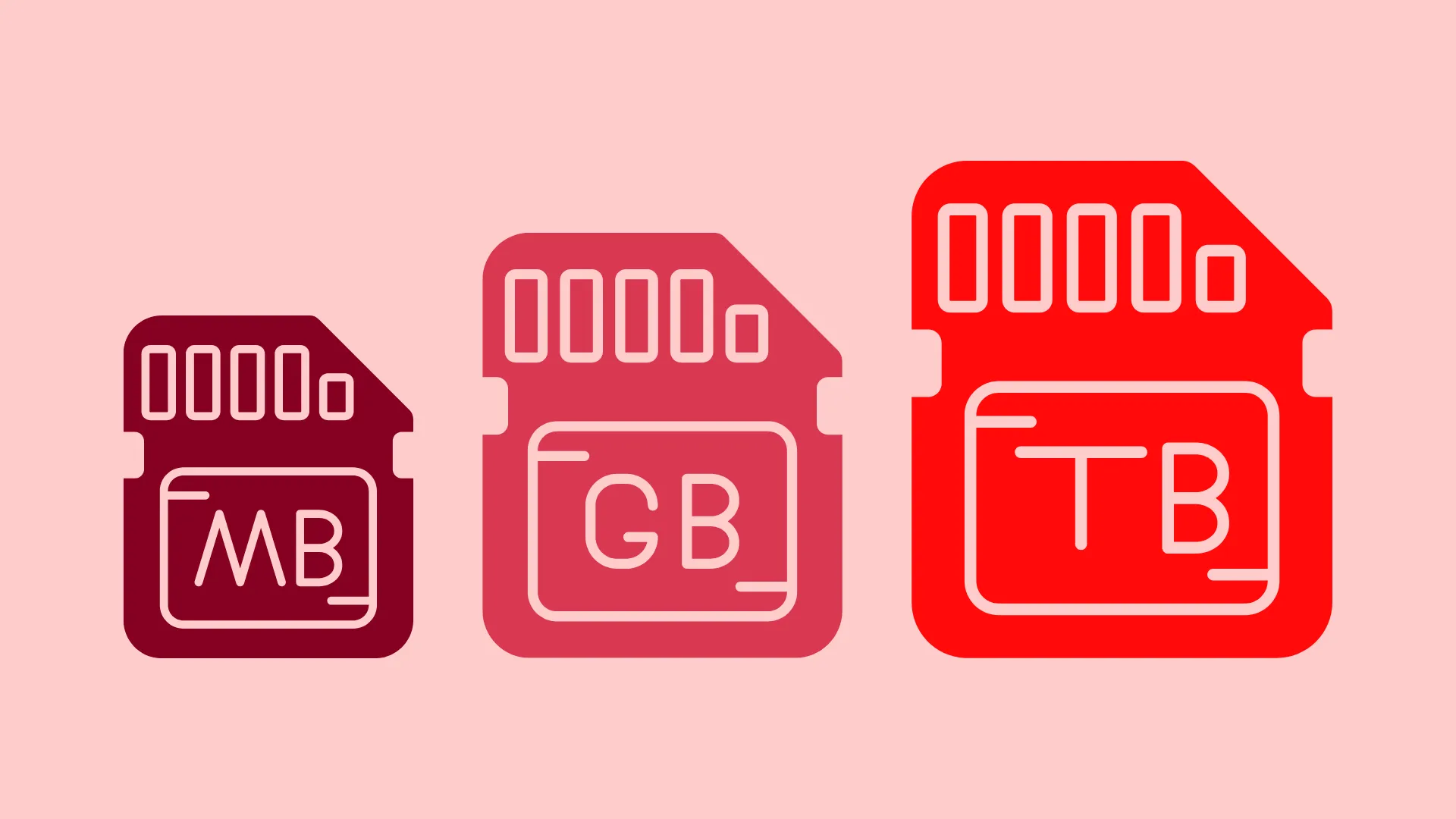
Практическое применение знаний
Понимание, что такое терабайт и гигабайт, напрямую влияет на наши покупки и цифровую гигиену. Давайте разберем, как эти знания применять в жизни.
Как выбрать объем хранилища?
- Для смартфона: Если вы делаете немного фото, пользуетесь мессенджерами и социальными сетями, вам хватит 64-128 ГБ. Активным пользователям, которые снимают много видео в высоком разрешении (4K), играют в тяжелые игры, стоит смотреть на 256-512 ГБ.
- Для ноутбука или компьютера: Для офисной работы и интернета достаточно 256-512 ГБ SSD. Для хранения большой медиатеки (фильмы, семейный архив фото), работы с видео или профессионального ПО нужен диск на 1 ТБ и более. Часто оптимально иметь SSD на 512 ГБ для системы и программ и отдельный жесткий диск на 1-2 ТБ для данных.
- Внешний накопитель или облако: Для переноса документов и резервных копий хватит 500 ГБ — 1 ТБ. Для полного резервного копирования домашнего ПК или архива видео — от 2 ТБ.
Как оценить свои потребности?
Проведите простой аудит: зайдите в настройки своего телефона или компьютера и посмотрите, сколько места уже занято и чем. Сложите объемы ваших ключевых данных (фото, видео, игры). Добавьте 30-50% на будущий рост — это и будет ваш ориентир.
Частые заблуждения и ошибки
Разберем мифы, которые мешают правильно оценивать емкость хранилища.
Заблуждение 1: «На диске 1 ТБ будет ровно 1000 ГБ свободного места»
Как мы уже выяснили, из-за различий в подсчетах (производитель vs система) и служебных областей диска реальный доступный объем будет около 930-940 ГБ. Это нормально.
Заблуждение 2: «Чем больше гигабайт, тем быстрее работает устройство»
Емкость (сколько помещается) и скорость (как быстро данные записываются/считываются) — это разные характеристики. Скорость зависит от типа накопителя (HDD, SSD, NVMe), а не от его объема в терабайтах. Хотя внутри одной модели SSD большей емкости часто может быть чуть быстрее.
Заблуждение 3: «Облачное хранилище в 15 ГБ — это очень много»
Для хранения документов — да. Но если начать автоматически загружать туда фото и видео со смартфона, такое пространство заполнится за несколько месяцев. Всегда смотрите на свои реальные объемы данных.
Пример ошибки: Пользователь покупает ноутбук с SSD на 128 ГБ, потому что «раньше хватало 500 ГБ на старом диске». Он не учел, что современная операционная система и программы «весят» значительно больше, а резерв места под временные файлы тоже нужен. В итоге место заканчивается через полгода.
Закрепление материала и дальнейшие шаги
Итак, мы разобрали, что такое терабайт и гигабайт. Давайте резюмируем главное:
- Бит (0/1) → Байт (8 бит) → Килобайт (1024 Б) → Мегабайт (1024 КБ) → Гигабайт (1024 МБ) → Терабайт (1024 ГБ).
- Терабайт в 1024 раза больше гигабайта.
- Гигабайт — это единица для измерения емкости смартфонов, небольших SSD. Терабайт — единица для больших архивов, жестких дисков, облачных подписок.
- Выбирая накопитель, отталкивайтесь от аудита своих текущих данных и планов на будущее.
Что делать дальше?
Чтобы знания не остались теорией, выполните два простых действия:
- Прямо сейчас зайдите в «Проводник» (Windows) или «Об этом Mac» и проверьте, сколько гигабайт занято на вашем основном диске и какими типами файлов.
- При следующей необходимости купить флешку, внешний диск или выбрать тариф облачного хранилища, сознательно прикиньте нужный объем в гигабайтах или терабайтах, используя примеры из этой статьи.
Понимание единиц измерения данных — это базовый цифровой грамотности. Оно экономит деньги (не переплачивать за лишние терабайты) и нервы (когда место не заканчивается в самый неподходящий момент). Теперь вы вооружены этим знанием.
Емкость хранилища — объективный разбор и практические советы
Современные смартфоны стали неотъемлемой частью нашей жизни, храня в себе тысячи фотографий, важные документы, приложения для работы и развлечений. Однако рано или поздно каждый пользователь iPhone сталкивается с тревожным уведомлением системы: «Память почти заполнена». Эта проблема не только ограничивает возможности устройства, но и напрямую влияет на его производительность, вызывая замедление работы и сбои в приложениях. В этой статье мы проведем детальный анализ понятия емкости хранилища, разберемся, куда именно «исчезают» гигабайты, и предоставим проверенные, эффективные стратегии по освобождению пространства, которые помогут вам вернуть устройству былую скорость и комфорт использования.
Что такое емкость хранилища и почему она заканчивается?
Емкость хранилища, или внутренняя память устройства, — это физическое пространство, отведенное для хранения всех пользовательских и системных данных. В отличие от оперативной памяти (RAM), которая очищается после выключения, хранилище сохраняет информацию постоянно. Основное заблуждение пользователей заключается в том, что система и предустановленные приложения занимают незначительный объем. На самом деле, только iOS с базовыми сервисами может требовать от 8 до 15 ГБ, в зависимости от версии. Остальное пространство постепенно заполняется контентом, который мы создаем и скачиваем ежедневно.
Невидимые потребители памяти
Помимо очевидных файлов — фотографий, видео и музыки — существуют скрытые «пожиратели» пространства. К ним относятся:
- Кэш приложений: Временные данные, которые программы сохраняют для ускорения работы (например, загруженные карты в навигаторах или эскизы в соцсетях).
- Сообщения и вложения: Переписка в iMessage и WhatsApp с фото, видео и документами может занимать десятки гигабайт.
- Данные резервных копий iCloud: Локальные копии, создаваемые перед синхронизацией.
- Неудаленные данные удаленных приложений: Иногда после удаления программы ее документы и настройки остаются в памяти.
Как освободить место на iPhone: пошаговая стратегия
Первым и самым важным шагом является точная диагностика. Перейдите в Настройки > Основные > Хранилище iPhone. Здесь система в течение нескольких минут проанализирует содержимое памяти и наглядно покажет, какие приложения и типы данных занимают больше всего места. Эта информация — основа для дальнейших целенаправленных действий.
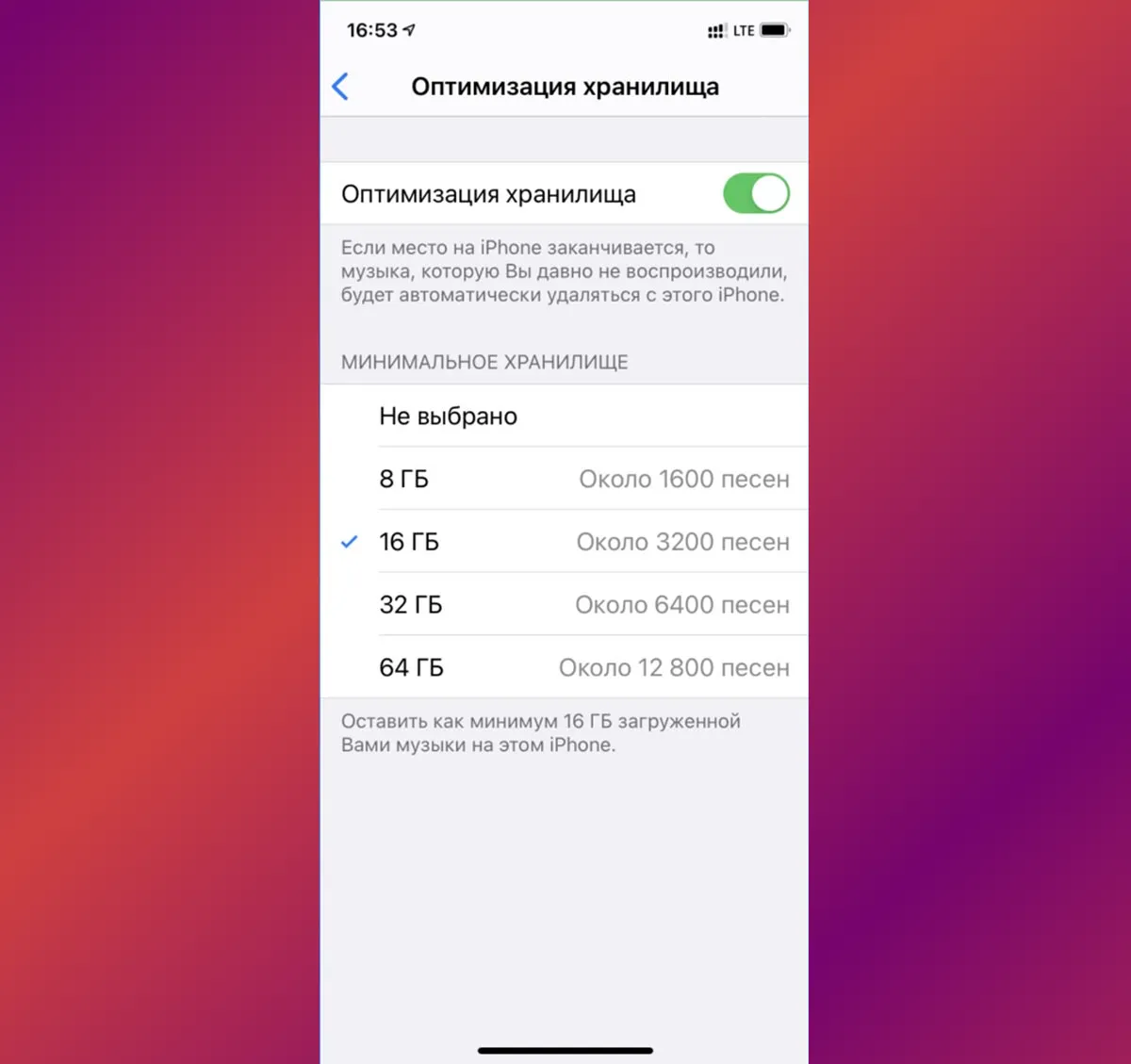
Очистка медиафайлов и сообщений
Фото- и видеобиблиотека — главный кандидат на оптимизацию. Вместо радикального удаления воспользуйтесь встроенными инструментами Apple.
- Активируйте функцию «Оптимизация хранилища iPhone» в Настройках > Фото. Она сохранит полноразмерные оригиналы в iCloud, а на устройстве оставит сжатые копии, экономя до 70% пространства.
- Регулярно очищайте альбом «Недавно удаленные» в приложении «Фото».
- В настройках сообщений установите автоматическое удаление старых диалогов (через 30 дней или 1 год).
Управление кэшем и данными приложений
Многие приложения, такие как Spotify, Netflix или браузеры, накапливают гигабайты кэшированных данных. К сожалению, iOS не предоставляет централизованного инструмента для очистки кэша. Эффективным решением является удаление и повторная установка «тяжелых» приложений. Это полностью удалит их кэш, сохранив при этом ваши учетные записи и настройки (если данные синхронизируются с облаком). Для мессенджеров, таких как Telegram или Viber, используйте встроенные в каждом приложении функции очистки кэша в настройках.
Преимущества регулярного обслуживания памяти
Систематическое освобождение места на iPhone — это не просто борьба с уведомлениями, а комплексная практика, приносящая tangible benefits.
- Повышение производительности: Операционная система требует свободного пространства для файла подкачки и бесперебойной работы фоновых процессов. При заполненной памяти iPhone начинает серьезно «тормозить».
- Стабильность работы приложений: Многие программы, особенно камеры или графические редакторы, при нехватке места могут аварийно завершать работу или некорректно сохранять файлы.
- Безопасность данных: Свободное место необходимо для создания актуальных резервных копий, которые спасут вашу информацию в случае потери или поломки устройства.
- Экономия времени: Вам больше не придется в панике удалять файлы, чтобы срочно сделать новое фото или установить критически важное обновление системы.
Мнение экспертов
Профессионалы индустрии подчеркивают важность осознанного управления цифровым пространством. «Цифровой минимализм — это не про отказ от технологий, а про контроль над ними. Регулярный аудит хранилища смартфона так же важен, как уборка на рабочем столе компьютера. Это дисциплинирует, снижает цифровой шум и повышает эффективность устройства», — отмечает Алексей Воронов, IT-архитектор и автор блога о цифровой гигиене.
Другой специалист, Елена Смирнова, мобильный журналист, добавляет: «Пользователи часто недооценивают, как переполненная память влияет на срок службы аккумулятора. Системе приходится постоянно перемещать и перезаписывать данные в условиях нехватки места, что увеличивает нагрузку на чип памяти и, как следствие, на энергопотребление. Свободные 10-15% памяти — это не роскошь, а необходимое условие для здоровья вашего гаджета в долгосрочной перспективе».
Продвинутые рекомендации и советы
Когда базовые методы исчерпаны, на помощь приходят более глубокие настройки и привычки.
Работа с облачными сервисами и потоковыми платформами
Измените парадигму с «хранения» на «доступ». Используйте потоковое воспроизведение музыки и видео вместо загрузки файлов на устройство. Настройте автоматическую загрузку фото в Google Фото, Яндекс.Диск или iCloud, после чего смело удаляйте оригиналы из памяти телефона. Для документов применяйте тот же принцип: храните файлы в Dropbox или iCloud Drive, открывая их по мере необходимости.
Контроль за автоматическими загрузками
Запретите приложениям автоматически скачивать медиаконтент. В Настройках > App Store отключите автоматические загрузки для видео, музыки и обновлений приложений. Обновляйте программы вручную, когда у вас есть стабильный Wi-Fi и вы понимаете, зачем нужна новая версия. Это предотвратит фоновое скачивание гигабайтов данных, которые вы, возможно, не планировали использовать.
Заключение и призыв к действию
Емкость хранилища — ограниченный и крайне ценный ресурс, от грамотного управления которым зависит весь пользовательский опыт. Освобождение места на iPhone — это не разовая акция, а системный подход, сочетающий использование облачных технологий, регулярную чистку кэша и осознанное потребление контента. Начните с анализа раздела «Хранилище» в настройках вашего устройства прямо сейчас. Выберите один-два самых «прожорливых» пункта и примените к ним описанные методы. Постепенно эти действия войдут в привычку, и проблема нехватки памяти перестанет вас беспокоить, а ваш iPhone будет работать стабильно, быстро и эффективно на протяжении многих лет.
Емкость хранилища — объективный разбор и практические советы
В современном цифровом мире, где фотографии, документы, видео и рабочие файлы множатся с невероятной скоростью, вопрос выбора подходящего хранилища данных становится критически важным для каждого пользователя. Емкость хранилища — это не просто цифра в гигабайтах или терабайтах, а фундаментальный параметр, определяющий свободу и безопасность вашей цифровой жизни. Многие сталкиваются с ситуацией, когда память устройства заканчивается в самый неподходящий момент, заставляя срочно искать решения. Эта статья — честный и беспристрастный гид по миру емкостей, который поможет вам разобраться в типах хранилищ, их реальных возможностях и подобрать оптимальный вариант без переплат и ненужных сложностей.
Что такое емкость хранилища на практике?
Говоря простыми словами, емкость — это максимальный объем информации, который может вместить в себя носитель данных. Однако заявленная производителем цифра и реально доступное пространство — это часто две разные величины. Причина кроется в различии систем исчисления: производители используют десятичную систему (1 ГБ = 1000 МБ), а операционные системы — двоичную (1 ГБ = 1024 МБ). Кроме того, часть места всегда занимает служебная информация файловой системы и предустановленное программное обеспечение.
Основные типы хранилищ и их особенности
Сегодня пользователи могут выбирать из трех основных категорий носителей, каждая со своей философией использования.
- Локальные накопители (HDD и SSD): Физические устройства внутри вашего компьютера или внешние диски. Их главное преимущество — полный контроль над данными и высокая скорость доступа (особенно у SSD). Недостаток — риск потери информации при поломке устройства и ограниченность физическим носителем.
- Сетевые хранилища (NAS): Персональные «облака», расположенные у вас дома или в офисе. Они объединяют преимущества локального доступа и возможности удаленного подключения, но требуют начальных вложений и базовых знаний по настройке.
- Облачные хранилища: Удаленные серверы, доступ к которым осуществляется через интернет. Именно эта категория предлагает наиболее гибкие и часто бесплатные варианты для старта, что делает ее особенно популярной среди рядовых пользователей.
Критерии выбора: на что смотреть кроме гигабайт?
Выбирая хранилище, будь то диск или облачный сервис, нельзя ориентироваться только на цифру емкости. Несколько ключевых факторов напрямую влияют на удобство и безопасность.
- Надежность и сохранность данных: Ищите сервисы с географически распределенными дата-центрами и гарантией uptime (времени бесперебойной работы) не ниже 99.9%.
- Скорость передачи данных: Особенно важна при работе с большими файлами. Обратите внимание на наличие ограничений по скорости загрузки/скачивания в бесплатных тарифах.
- Безопасность и конфиденциальность:
- Сквозное шифрование (end-to-end encryption).
- Поддержка двухфакторной аутентификации (2FA).
- Политика конфиденциальности и юрисдикция компании.
- Удобство интерфейса и кроссплатформенность: Приложения для Windows, macOS, Android, iOS и наличие веб-версии — must-have для комфортной работы.
- Стоимость расширения: Прозрачность тарифов за дополнительное место. Иногда выгоднее сразу купить план на 1 ТБ, чем несколько раз докупать по 100 ГБ.
Как отмечает эксперт по кибербезопасности Майкл Джонс: «Бесплатный сыр бывает только в мышеловке, но в случае с облачными хранилищами, бесплатный тариф — это часто полноценный продукт, а не приманка. Ключ в том, чтобы понять, чем вы платите: своими данными, ограничениями функционала или вниманием к рекламе».
Лучшие бесплатные облачные хранилища: детальный анализ
Рынок предлагает десятки вариантов, но лишь несколько сервисов сочетают в себе щедрый бесплатный лимит, надежность и качественный функционал. Выбор лучших бесплатных облачных хранилищ должен основываться на ваших конкретных задачах: кому-то важна интеграция с офисным пакетом, а кому-то — возможность отправки больших файлов.
Google Диск: экосистема как главный козырь
Бесплатно предоставляет 15 ГБ места, которое, однако, делится между почтой Gmail, фото в Google Фото (в высоком качестве) и самим Диском. Главная сила Google Диска — бесшовная интеграция с Google Документами, Таблицами и Презентациями. Вы можете создавать и редактировать файлы прямо в браузере, не занимая место на диске. Это идеальный выбор для тех, кто уже погружен в экосистему Google и активно работает с документами онлайн.
Dropbox: классика и надежность
Пионер облачных хранилищ предлагает всего 2 ГБ в бесплатном тарифе, но его можно существенно расширить, выполняя простые задания (приглашение друзей, подключение соцсетей). Dropbox славится стабильностью работы, отличной синхронизацией и простым, интуитивно понятным интерфейсом. Его выбирают те, кто ценит предсказуемость и не хочет разбираться в сложных настройках.
Mega: приватность и щедрый старт
Сервис, созданный с упором на конфиденциальность, дарит новым пользователям целых 20 ГБ свободного места. Все данные на стороне клиента шифруются с использованием вашего личного ключа, к которому нет доступа даже у сотрудников Mega. Это обеспечивает максимальный уровень приватности, но имеет обратную сторону: если вы потеряете пароль, восстановить данные будет невозможно. Отличный вариант для хранения чувствительной информации.
Яндекс.Диск: локальный чемпион
Предлагает 10 ГБ при регистрации, которые также можно увеличить через партнерские акции. Главные преимущества — высокая скорость работы в регионах России и СНГ, а также глубокая интеграция с другими сервисами Яндекса (Почта, Музыка, Такси). Встроенный офисный редактор позволяет работать с документами. Оптимальный выбор для пользователей, ориентированных на рунет.
Технолог Сара Ли констатирует: «Современные бесплатные облачные хранилища перестали быть просто цифровым складом. Они превратились в платформы для коллаборации, творчества и управления проектами. Бесплатный тариф — это не урезанная версия, а полноценный инструмент для личного использования и малых команд».
Практические стратегии управления емкостью
Даже имея в распоряжении несколько терабайт, можно столкнуться с нехваткой места, если не подходить к вопросу системно. Вот проверенные стратегии для эффективного управления вашим цифровым пространством.
1. Аудит и очистка: расхламление цифровой жизни
Регулярно, хотя бы раз в квартал, проводите ревизию своих файлов. Используйте правило «одного года»: если вы не открывали файл 12 месяцев, его стоит либо архивировать на долгосрочное хранение, либо удалить. Особое внимание уделите дубликатам фотографий и загрузкам из мессенджеров, которые часто копятся бесконтрольно.
2. Многоуровневая архитектура хранения
Не храните все яйца в одной корзине. Создайте систему:
- Активные рабочие файлы — на быстром SSD или в основном облаке с синхронизацией.
- Архив и медиатека (фильмы, старые проекты) — на внешнем HDD большого объема или в дешевом облачном хранилище без синхронизации (типа Amazon Glacier).
- Критически важные данные (документы, семейные фото) — по принципу 3-2-1: три копии, на двух разных типах носителей, одна из которых в другом физическом месте.
3. Использование гибридных моделей
Комбинируйте бесплатные тарифы разных сервисов для получения максимальной выгоды. Например, можно использовать Google Диск для документов, Mega — для приватных файлов, а Яндекс.Диск — для быстрого обмена файлами с коллегами в СНГ. Главное — вести четкий реестр, что и где хранится.
Преимущества грамотного подхода к выбору емкости
Правильно выстроенная система хранения данных приносит tangible benefits, ощутимые в повседневной жизни.
- Финансовая экономия: Вы не переплачиваете за ненужные терабайты и не докупаете место панически, когда оно резко заканчивается. Планирование бюджета на хранение становится предсказуемым.
- Повышение продуктивности: Быстрый доступ к нужным файлам, четкая структура папок и отсутствие необходимости в постоянной чистке освобождают время и cognitive resources для важных задач.
- Душевное спокойствие и безопасность: Знание того, что ваши данные защищены от потери (будь то поломка жесткого диска или случайное удаление), избавляет от стресса. Резервная копия — это страховой полис вашей цифровой идентичности.
- Масштабируемость: Выстроенная система легко растет вместе с вашими потребностями. Вы можете добавлять новые сервисы или носители модульно, без полной перестройки архитектуры.
Венчурный инвестор Питер Тиль как-то сказал: «Самые важные технологии — это те, которые освобождают нас от старых ограничений. Облачные хранилища, по сути, освободили информацию от привязки к конкретному устройству, создав новую парадигму доступа к знаниям».
Экспертные рекомендации для разных сценариев
Для студента или фрилансера с небольшим бюджетом
Сфокусируйтесь на бесплатных тарифах. Используйте Google Диск или Яндекс.Диск для учебных материалов и рабочих проектов, за счет встроенных редакторов экономя место. Для бэкапа личных фото и видео заведите аккаунт в Mega. Этого комплекта хватит с запасом.
Для фотографа или видеографа
Бесплатных тарифов будет недостаточно. Рассмотрите:
- Приобретение NAS для локального хранения raw-файлов и текущих проектов.
- Подписку на один из профессиональных облачных сервисов вроде Adobe Creative Cloud (с 1 ТБ) или Google One (2 ТБ) для хранения готовых работ и клиентского доступа к галереям.
- Использование специализированных сервисов для превью и портфолио (например, Flickr дает 1000 фото бесплатно).
Для малого бизнеса (до 10 человек)
Корпоративный тариф на Google Workspace или Microsoft OneDrive for Business — это must-have. Вы получаете не просто место, а единое пространство для collaboration, администрирование прав доступа, общие календари и почту. Надежность, безопасность и техподдержка стоят своих денег, экономя время на решении IT-проблем.
Заключение: емкость как основа цифровой свободы
Выбор оптимальной емкости хранилища — это не техническая рутина, а стратегическое решение, определяющее, насколько легко, безопасно и эффективно вы будете взаимодействовать со своим цифровым миром. Лучшие бесплатные облачные хранилища открывают отличные возможности для старта, но ключ к успеху — в осознанном комбинировании различных инструментов. Не гонитесь за максимальными терабайтами, оценивайте реальные потребности, учитывайте надежность, безопасность и удобство. Начните с аудита своих текущих данных, попробуйте несколько бесплатных сервисов из нашего обзора и постройте свою многоуровневую систему хранения. Помните, что грамотно организованное цифровое пространство — это не только место для файлов, но и фундамент для продуктивности, творчества и спокойствия в эпоху информации.