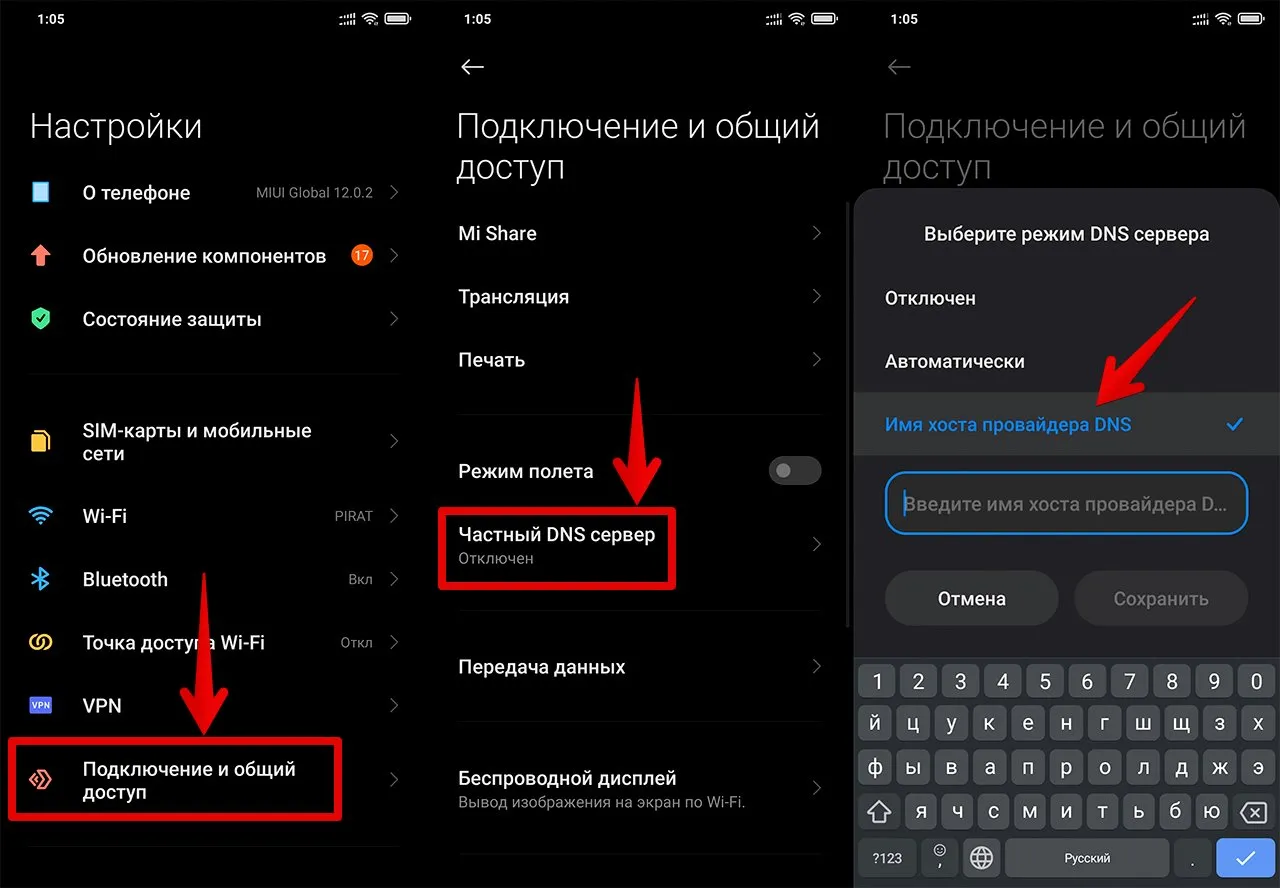
Введение с описанием цели руководства
Смена DNS-серверов — это один из самых простых и эффективных способов повысить скорость, безопасность и стабильность вашего интернет-соединения. Многие пользователи даже не задумываются о том, что провайдер по умолчанию предоставляет DNS-серверы, которые могут быть не самыми быстрыми или приватными. Это руководство создано для того, чтобы вы могли самостоятельно, безопасно и без рисков настроить подключение к альтернативным, более надежным DNS-серверам. Мы подробно разберем, зачем это нужно, как выбрать подходящий сервис и как выполнить настройку на различных устройствах и операционных системах. Вся информация представлена в виде пошаговых инструкций с акцентом на практическую применимость, без рекламы и скрытых коммерческих рекомендаций.
Необходимые инструменты и материалы
Перед началом работы убедитесь, что у вас есть следующее:
- Устройство (компьютер, смартфон, маршрутизатор), подключенное к интернету.
- Права администратора/root-доступа на устройстве для изменения сетевых настроек.
- Список адресов альтернативных DNS-серверов, которые вы планируете использовать. Мы приведем примеры далее.
- Базовое понимание, как войти в настройки сети вашей операционной системы или роутера. Рекомендуется записать текущие настройки DNS (если они были заданы вручную) перед их изменением, чтобы иметь возможность откатиться в случае проблем.
Пошаговая инструкция: как сменить DNS-сервер
Ниже представлена универсальная последовательность действий, которую можно адаптировать под любое устройство. Основные шаги включают выбор сервиса, настройку на конечном устройстве или маршрутизаторе и проверку результата.
-
Шаг 1: Выбор надежного DNS-сервиса
Первый и самый важный этап — выбор альтернативных DNS-серверов. От этого выбора зависят скорость, уровень фильтрации нежелательного контента и конфиденциальность.
- Публичные DNS от Google: Самые известные адреса: 8.8.8.8 и 8.8.4.4. Отличаются высокой скоростью и надежностью, но собирают данные для аналитики.
- Cloudflare DNS (1.1.1.1): Адреса: 1.1.1.1 и 1.0.0.1. Позиционируются как самые быстрые и с повышенным вниманием к приватности.
- OpenDNS: Адреса: 208.67.222.222 и 208.67.220.220. Предлагают встроенную защиту от фишинга и возможность родительского контроля.
- DNS Яндекса: Адреса: 77.88.8.8 и 77.88.8.1. Быстрые серверы с базовой фильтрацией мошеннических сайтов.
Пример выбора для разных задач:
Для приоритета скорости и минимальной задержки (пинга) — Cloudflare (1.1.1.1).
Для семейного использования с базовой защитой — OpenDNS или Яндекс.DNS с безопасным режимом.
Для максимальной доступности и резервирования — можно прописать сразу два разных сервиса (основной и альтернативный). -
Шаг 2: Смена DNS-серверов в Windows 10/11
Это наиболее распространенный сценарий для домашних пользователей.
- Откройте «Панель управления» -> «Сеть и Интернет» -> «Центр управления сетями и общим доступом».
- В левом меню выберите «Изменение параметров адаптера».
- Кликните правой кнопкой мыши по активному подключению (Ethernet или Wi-Fi) и выберите «Свойства».
- В списке компонентов выберите «IP версии 4 (TCP/IPv4)» и нажмите кнопку «Свойства».
- В открывшемся окне переключитесь на «Использовать следующие адреса DNS-серверов».
- Введите выбранные адреса, например, для Cloudflare: Предпочитаемый DNS-сервер: 1.1.1.1, Альтернативный DNS-сервер: 1.0.0.1.
- Нажмите «ОК» и закройте все окна. Изменения вступают в силу немедленно, но может потребоваться перезагрузка или обновление IP-адреса (команда `ipconfig /renew` в командной строке).
Пример заполнения полей в Windows:
Предпочитаемый DNS-сервер: 8.8.8.8
Альтернативный DNS-сервер: 8.8.4.4
Не забудьте поставить галочку «Подтвердить параметры при выходе».
На изображении выше наглядно показано, как выглядит окно настроек IPv4 в Windows с введенными адресами публичных DNS-серверов. Обратите внимание на выбранную опцию ручного ввода.
-
Шаг 3: Смена DNS-серверов в macOS
Процесс в операционных системах Apple также интуитивно понятен.
- Откройте «Системные настройки» и перейдите в раздел «Сеть».
- Выберите активное подключение (например, Wi-Fi) и нажмите кнопку «Дополнительно».
- Перейдите на вкладку «DNS».
- В левом нижнем углу нажмите «+» (плюс), чтобы добавить новый DNS-сервер.
- Введите адрес, например, 1.1.1.1. Добавьте второй адрес, например, 8.8.8.8, для резервирования.
- Удалите старые DNS-адреса, выделив их и нажав кнопку «-» (минус).
- Нажмите «ОК», затем «Применить». Для применения настроек может потребоваться отключить и снова подключиться к сети Wi-Fi.
-
Шаг 4: Смена DNS-серверов на маршрутизаторе (роутере)
Это самый эффективный способ, так как изменения коснутся всех устройств в вашей домашней сети сразу.
- Узнайте IP-адрес вашего роутера (чаще всего это 192.168.1.1 или 192.168.0.1).
- Введите этот адрес в строку браузера на устройстве, подключенном к сети этого роутера.
- Введите логин и пароль для входа в админ-панель (если не меняли, указаны на наклейке на самом роутере).
- Найдите раздел, связанный с настройками интернета (WAN) или DHCP/DNS. Название раздела может отличаться в зависимости от модели и прошивки.
- Найдите поля для ввода Primary (Предпочитаемого) и Secondary (Альтернативного) DNS.
- Введите выбранные адреса, сохраните изменения и перезагрузите роутер. После перезагрузки все устройства в сети получат новые DNS-настройки автоматически. Это может занять несколько минут.
Пример для роутера TP-Link:
Зайдите в «Сеть» -> «WAN». В типе подключения WAN выберите «Статический IP-адрес» (или ваш текущий тип). Прокрутите вниз до полей «Предпочитаемый DNS-сервер» и «Альтернативный DNS-сервер». Введите, например, 77.88.8.8 и 77.88.8.1. Сохраните. -
Шаг 5: Проверка работоспособности новых настроек
После применения настроек необходимо убедиться, что система использует новые DNS-серверы.
- Откройте командную строку (Windows) или терминал (macOS/Linux).
- Введите команду `nslookup example.com` или `nslookup yandex.ru`.
- В ответе команда покажет «Server» и «Address». Адрес в строке «Address» — это и есть используемый в данный момент DNS-сервер. Он должен соответствовать тому, который вы указали.
- Также можно использовать онлайн-сервисы для проверки DNS, которые покажут ваш DNS-сервер и его скорость отклика.
Пример вывода команды `nslookup google.com` после успешной смены на Cloudflare:
Server: one.one.one.one
Address: 1.1.1.1
… (далее информация о домене google.com)
Частые ошибки и как их избежать
- Ошибка: «DNS-сервер не отвечает». Причина: введен неверный IP-адрес DNS-сервера или проблемы с сетевым подключением. Решение: проверьте правильность введенных адресов, попробуйте использовать заведомо рабочие адреса (например, 8.8.8.8). Убедитесь, что интернет-соединение активно.
- Ошибка: Некоторые сайты не открываются. Причина: выбранный DNS-сервер может блокировать или фильтровать определенные домены (например, OpenDNS в режиме семейной защиты). Решение: проверьте политику выбранного DNS-сервиса, временно смените на другой (например, Google DNS) для диагностики.
- Ошибка: Настройки не применяются на всех устройствах. Причина: если вы меняли DNS только на компьютере, а не на роутере, то другие устройства (телефоны, планшеты) будут использовать старые настройки. Решение: для глобального изменения настройте DNS непосредственно на маршрутизаторе.
- Ошибка: Потеря доступа к локальным ресурсам сети (принтеры, NAS). Причина: некоторые публичные DNS не обрабатывают локальные имена устройств. Решение: можно указать в настройках сети роутера в качестве DNS адрес самого роутера (например, 192.168.1.1), а в роутере уже прописать публичные DNS как форвардеры, если такая функция есть.
Дополнительные советы и рекомендации
- Используйте DNS-over-HTTPS (DoH) или DNS-over-TLS (DoT) для шифрования DNS-запросов. Это защитит их от перехвата и подмены. Современные браузеры (Firefox, Chrome) и некоторые операционные системы имеют встроенные настройки для этого.
- Для продвинутых пользователей: рассмотрите использование программ-менеджеров DNS, которые позволяют быстро переключаться между разными наборами серверов для разных задач.
- Периодически проверяйте скорость отклика DNS-серверов с помощью утилит вроде `namebench` или онлайн-тестов, чтобы убедиться, что вы используете самый быстрый для вашего местоположения сервис.
- Если вы сменили DNS, но скорость загрузки сайтов не улучшилась, проблема может быть не в DNS, а в пропускной способности канала, загруженности самого сайта или кэшировании. DNS влияет в первую очередь на скорость «поиска» адреса сайта, а не на скорость скачивания с него данных.
Итоги и следующий шаги
Вы успешно прошли полное руководство по смене DNS-серверов. Теперь вы знаете, как сменить DNS-сервер на вашем компьютере, смартфоне или для всей домашней сети через роутер. Это простое действие может привести к заметному улучшению отклика при открытии веб-страниц, повысить безопасность от фишинговых атак и дать больший контроль над интернет-трафиком. Следующим логичным шагом может стать углубление в тему сетевой безопасности: настройка фаервола, использование VPN-сервисов для полного шифрования трафика или изучение возможностей родительского контроля на уровне сети. Помните, что вы всегда можете вернуть настройки DNS вашего интернет-провайдера по умолчанию, выбрав опцию «Получить адрес DNS-сервера автоматически» в настройках сети.
Введение с обозначением важности темы
Представьте, что вы хотите позвонить другу, но вместо телефонной книги с именами и номерами у вас есть только список случайных цифр. Вам придётся обзванивать все номера подряд, пока не найдёте нужного человека. Примерно так же работал бы интернет без DNS-серверов — специальных «телефонных книг», которые переводят удобные для человека названия сайтов в понятные компьютерам цифровые адреса. Смена DNS-серверов — это простой, но мощный способ сделать ваше интернет-соединение быстрее, безопаснее и стабильнее. В этой статье мы шаг за шагом разберём, что такое DNS-сервер, как он работает и почему его замена может стать одним из лучших решений для улучшения вашего онлайн-опыта.
Базовые понятия и терминология
Давайте начнём с самого простого. Каждый сайт в интернете, будь то социальная сеть или поисковик, находится на специальном компьютере — сервере. У каждого такого сервера есть уникальный числовой адрес, называемый IP-адресом (например, 192.0.2.1). Запоминать такие цифры для сотен сайтов нереально. Здесь на помощь приходит DNS (Domain Name System) — система доменных имён. DNS-сервер — это компьютер, который хранит в себе гигантскую базу данных, сопоставляющую привычные нам имена сайтов (вроде «yandex.ru») с их цифровыми IP-адресами.
Простая аналогия: DNS-сервер — это как консьерж в большом офисе. Вы приходите и говорите: «Мне нужно в компанию „Солнышко“». Консьерж не заставляет вас обходить все этажи, а сразу смотрит в свой справочник и говорит: «Компания „Солнышко“ находится в кабинете 507 на пятом этаже». В этой аналогии название компании — это доменное имя (yandex.ru), а номер кабинета — это IP-адрес.
Когда вы вводите адрес сайта в браузере, ваш компьютер сначала обращается к DNS-серверу, чтобы узнать IP-адрес этого сайта. Только получив цифровой адрес, браузер может установить соединение и загрузить страницу. По умолчанию вы, скорее всего, используете DNS-серверы вашего интернет-провайдера.
Как происходит DNS-запрос?
Процесс перевода имени в адрес называется разрешением имени. Он происходит в несколько этапов, часто за доли секунды.
- Вы вводите «example.com» в адресную строку браузера и нажимаете Enter.
- Ваш компьютер проверяет свою локальную память (кэш), не запрашивал ли он этот адрес недавно.
- Если в кэше записи нет, запрос отправляется на DNS-сервер, указанный в настройках вашего сетевого подключения (чаще всего это сервер провайдера).
- Если у этого сервера нет ответа в своём кэше, он начинает искать его по цепочке, обращаясь к корневым DNS-серверам, затем к серверам доменов верхнего уровня (.com) и, наконец, к серверам, ответственным непосредственно за домен «example.com».
- Найденный IP-адрес возвращается по цепочке обратно вашему компьютеру, который сохраняет его в кэш и использует для подключения к сайту.
Постепенное углубление в тему
Теперь, когда мы понимаем базовый принцип, давайте копнём глубже. DNS-серверы бывают разных типов, и у каждого своя роль в этой сложной, но отлаженной системе.
Рекурсивные резолверы
Это те самые серверы, которым ваш компьютер задаёт вопрос первым. Их задача — получить от вас запрос («какой IP у example.com?») и пройти всю цепочку поиска, чтобы найти окончательный ответ. Они как детективы, которые не останавливаются, пока не найдут нужную информацию.
Корневые DNS-серверы
Это основа всей системы. Их в мире всего 13 групп (но с множеством копий для надёжности). Они не знают IP-адреса всех сайтов, но знают, куда направить запрос дальше — к серверам доменов верхнего уровня (TLD).
Авторитативные DNS-серверы
Это конечный источник правды для конкретного домена. Когда вы регистрируете домен и указываете, на каком хостинге находится ваш сайт, информация об этом попадает именно на авторитативные серверы. Они хранят окончательные записи о соответствии имени сайта и его IP-адреса.

Изображение выше схематично показывает, как запрос от пользователя проходит через разные типы DNS-серверов, прежде чем вернётся с нужным IP-адресом.
Примеры и аналогии для понимания
Чтобы закрепить понимание, давайте рассмотрим ещё несколько аналогий из повседневной жизни.
Аналогия с почтовой системой: Допустим, вы хотите отправить письмо в компанию «Весна» по адресу: г. Москва, ул. Цветочная, д. 1. Но в мире интернета вы знаете только название «Весна». DNS-сервер — это как гигантская всемирная служба логистики. Вы отдаёте ей конверт с надписью «Для компании „Весна“». Служба (DNS) смотрит в свой глобальный каталог, находит точный физический адрес этой компании (IP-адрес) и перенаправляет туда ваше письмо. Без этой службы ваше письмо с одним лишь названием компании никогда бы не достигло цели.
Аналогия с переводчиком: Вы общаетесь с другом, который говорит на другом языке. DNS-сервер выступает в роли переводчика. Вы говорите ему фразу на своём языке («открой сайт vk.com»). Переводчик (DNS) мгновенно преобразует её в язык, понятный компьютеру («подключись к IP-адресу 87.240.132.72»), и передаёт инструкцию дальше. Сам процесс перевода остаётся для вас невидимым.
Эти примеры показывают, что DNS-сервер — это невидимый, но критически важный посредник, без которого удобное серфинг в интернете был бы невозможен.
Практическое применение знаний
Итак, зачем же менять DNS-серверы, если они и так работают? Ответ кроется в характеристиках самих серверов. DNS-серверы вашего провайдера могут быть не самыми быстрыми, надёжными или безопасными. Публичные DNS-серверы от крупных компаний часто предлагают:
- Более высокую скорость ответа за счёт мощного оборудования и глобальной сети.
- Повышенную надёжность и устойчивость к сбоям.
- Встроенную защиту от фишинговых и мошеннических сайтов.
- Конфиденциальность: некоторые публичные DNS не ведут детальных логов ваших запросов.
- Обход географических блокировок на уровне DNS (хотя это не панацея).
Как же выбрать надёжный DNS? Вот несколько проверенных публичных вариантов:
- Google Public DNS: Адреса 8.8.8.8 и 8.8.4.4. Быстрые и стабильные.
- Cloudflare DNS: Адреса 1.1.1.1 и 1.0.0.1. Делают акцент на конфиденциальности и скорости.
- OpenDNS: Адреса 208.67.222.222 и 208.67.220.220. Известны своими функциями родительского контроля.
Как безопасно сменить DNS-сервер: пошаговая инструкция
Смена DNS — простая и обратимая процедура. Вот как это сделать на уровне вашего компьютера с Windows:
- Откройте «Панель управления» > «Сеть и Интернет» > «Центр управления сетями и общим доступом».
- Нажмите на ваше активное подключение (например, «Ethernet» или «Беспроводная сеть»).
- В открывшемся окне состояния нажмите кнопку «Свойства».
- В списке выберите «IP версии 4 (TCP/IPv4)» и нажмите «Свойства».
- В нижней части нового окна выберите «Использовать следующие адреса DNS-серверов».
- Введите предпочитаемый и альтернативный адреса (например, 1.1.1.1 и 1.0.0.1 для Cloudflare).
- Поставьте галочку «Подтвердить параметры при выходе» и нажмите «ОК».
Чтобы изменения вступили в силу, может потребоваться перезапустить браузер или обновить соединение (команда «ipconfig /flushdns» в командной строке от имени администратора). Настройку можно выполнить и на уровне роутера — тогда новые DNS будут применены ко всем устройствам в вашей домашней сети.
Частые заблуждения и ошибки
При работе с DNS существует несколько распространённых мифов, которые важно развеять.
Заблуждение 1: «Смена DNS значительно увеличит скорость загрузки сайтов». Это не совсем так. DNS влияет только на скорость поиска адреса сайта. Если сайт сам по себе грузится медленно из-за перегруженного сервера или плохого канала связи, быстрый DNS тут не поможет. Вы просто быстрее получите «координаты» медленного сайта.
Заблуждение 2: «Публичные DNS всегда лучше DNS провайдера». Не всегда. В некоторых регионах DNS провайдера могут быть географически ближе и давать меньшую задержку. Рекомендуется протестировать скорость отклика (ping) разных серверов с помощью специальных утилит.
Заблуждение 3: «Использование определённого DNS полностью анонимизирует меня в интернете». DNS — лишь один из многих элементов. Ваш реальный IP-адрес, данные браузера, поведение в сети — всё это по-прежнему может быть отслежено другими способами. DNS обеспечивает лишь один из уровней приватности.
Главная ошибка: Опечатка при вводе адресов DNS. Вместо 1.1.1.1 можно случайно ввести 1.1.1.0, что приведёт к неработоспособности интернета. Всегда проверяйте введённые цифры.
Закрепление материала и дальнейшие шаги
Давайте подведём итог. DNS-сервер — это фундаментальный элемент интернета, который работает как переводчик или адресная книга, превращая понятные человеку имена сайтов в понятные машинам IP-адреса. Понимание того, что такое DNS-сервер, открывает перед вами новые возможности для контроля над своим интернет-соединением.
Смена DNS на публичные серверы — это простой, быстрый и безопасный тюнинг, который может сделать вашу работу в сети чуть более отзывчивой, защищённой и стабильной. Это как выбрать более опытного и быстрого консьержа для всего интернета.
Что делать дальше?
- Экспериментируйте. Попробуйте разные публичные DNS (Google, Cloudflare, OpenDNS) в течение нескольких дней каждый и почувствуйте разницу.
- Настройте на роутере. Если у вас дома несколько устройств, настройте выбранный DNS на маршрутизаторе, чтобы правило работало для смартфонов, телевизоров и ноутбуков одновременно.
- Изучайте глубже. Теперь, когда вы знаете основы, вы можете интересоваться такими темами, как DNS-over-HTTPS (DoH) для шифрования запросов или механизмами кэширования.
Помните, что интернет — это сложная, но познаваемая система. И понимание таких её кирпичиков, как DNS, делает вас не просто пользователем, а более осознанным и технически грамотным жителем цифрового мира.
Введение с обозначением важности темы
Представьте, что интернет — это огромный город с миллиардами адресов. Когда вы хотите попасть на любимый сайт, вашему компьютеру нужен точный адрес этого сайта — набор цифр, называемый IP-адресом. Но запоминать цифры, вроде 93.184.216.34, неудобно. Вместо этого мы вводим понятные имена, такие как google.com. Процесс преобразования имён в цифровые адреса — это и есть работа DNS (Domain Name System), или системы доменных имён. Это телефонная книга интернета, без которой мы бы просто заблудились во всемирной сети.
Часто мы даже не задумываемся, как эта система работает, пока не столкнёмся с медленной загрузкой страниц, блокировкой сайтов или проблемами с безопасностью. Именно здесь на помощь приходит понимание того, как выбрать и настроить лучшие DNS-серверы 2025. Смена DNS — это простой, бесплатный и безопасный способ ускорить интернет, повысить его стабильность и защитить свои данные. В этой статье мы шаг за шагом разберём, как это работает и как вы можете этим управлять.
Базовые понятия и терминология
Давайте начнём с основ. Чтобы понять, зачем менять DNS, нужно знать, что это такое и как функционирует.
Что такое DNS?
DNS (Domain Name System) — это распределённая база данных, которая переводит удобные для человека доменные имена (например, yandex.ru) в понятные для компьютеров IP-адреса (например, 5.255.255.5). Без этой системы нам пришлось бы запоминать и вводить числовые адреса для каждого сайта.
Представьте, что вы ищете книгу в огромной библиотеке. DNS — это библиотекарь, который вместо того, чтобы заставлять вас запоминать точный номер стеллажа и полки (IP-адрес), принимает от вас название книги (доменное имя) и быстро находит её местоположение.
Ключевые компоненты
- DNS-сервер: Специальный компьютер, который хранит таблицы соответствия имён и адресов и отвечает на запросы.
- Рекурсивный резолвер: «Посредник» между вашим устройством и DNS-системой. Обычно это сервер, предоставляемый вашим интернет-провайдером.
- Корневые серверы: Основа всей системы, которая знает, где искать информацию о доменах верхнего уровня (.ru, .com, .org).
- Кэш DNS: Временное хранилище на вашем устройстве или у резолвера, где сохраняются недавно найденные адреса для ускорения последующих запросов.
Постепенное углубление в тему
Теперь, зная базовые термины, давайте посмотрим, как выглядит полный путь вашего запроса.
Как работает запрос к сайту?
- Вы вводите адрес сайта в браузере и нажимаете Enter.
- Ваш компьютер сначала проверяет свой локальный кэш DNS. Если адрес там есть, сайт открывается мгновенно.
- Если адреса в кэше нет, компьютер отправляет запрос на DNS-сервер, указанный в настройках вашего сетевого подключения (чаще всего это сервер провайдера).
- Этот сервер (рекурсивный резолвер) начинает поиск. Он обращается к корневым серверам, чтобы узнать, кто отвечает за зону .ru.
- Затем резолвер обращается к серверам домена .ru, чтобы узнать адрес серверов для yandex.ru.
- Наконец, он спрашивает у серверов Яндекса точный IP-адрес для www.yandex.ru, получает его и возвращает вашему компьютеру.
- Браузер получает IP-адрес и устанавливает соединение с сервером Яндекса, чтобы загрузить страницу.
Весь этот процесс занимает доли секунды, но его скорость и безопасность напрямую зависят от того, какой DNS-сервер (резолвер) вы используете.
Почему сервер провайдера — не всегда лучший выбор?
Большинство пользователей используют DNS-серверы, автоматически выданные их интернет-провайдером. Это удобно, но у такого подхода есть недостатки:
- Скорость: Серверы провайдера могут быть перегружены, что замедляет ответ.
- Надёжность: При сбоях у провайдера может «падать» и DNS, лишая вас доступа к интернету, даже если физическое соединение работает.
- Контроль: Некоторые провайдеры могут блокировать доступ к определённым сайтам или вести журналы ваших запросов.
- Безопасность: Провайдеры не всегда оперативно обновляют защиту от фишинговых и мошеннических сайтов.
Примеры и аналогии для понимания
Чтобы закрепить понимание, проведём аналогию с реальным миром.
Выбор DNS-сервера похож на выбор почтовой службы для доставки писем. Ваш провайдер — это местное почтовое отделение. Оно рядом (низкая задержка), но может работать медленно и терять письма (запросы). Публичные DNS-серверы, такие как Google DNS или Cloudflare, — это крупные, современные курьерские службы. У них больше офисов по всему миру (распределённая сеть), они быстрее обрабатывают заказы и предлагают дополнительные услуги, например, проверку отправителя на надёжность (защита от фишинга).
Именно поэтому актуальный список лучшие DNS-серверы 2025 включает в себя именно такие глобальные, быстрые и безопасные публичные сервисы.
Практическое применение знаний
Пришло время перейти к практике. Смена DNS — простая процедура, которая выполняется один раз и работает на всех устройствах, подключённых к вашей сети.
Как выбрать надёжный DNS?
При выборе ориентируйтесь на три критерия: скорость, безопасность и конфиденциальность. Вот несколько проверенных вариантов, которые часто возглавляют рейтинги лучшие DNS-серверы 2025:
- Cloudflare DNS (1.1.1.1 и 1.0.0.1): Известен высокой скоростью и серьёзным подходом к конфиденциальности (не ведёт логи запросов). Предлагает встроенную защиту от вредоносных сайтов.
- Google Public DNS (8.8.8.8 и 8.8.4.4): Очень быстрый и стабильный сервис от Google с обширной сетью.
- OpenDNS (208.67.222.222 и 208.67.220.220): Предлагает мощные функции родительского контроля и фильтрации контента.
- Quad9 (9.9.9.9): Сфокусирован на безопасности, автоматически блокирует доступ к сайтам, связанным с кибератаками и мошенничеством.
Пошаговая инструкция по настройке
Настройка DNS на вашем компьютере или смартфоне займёт несколько минут. Вот как это сделать в Windows 10/11:
- Откройте «Параметры» > «Сеть и Интернет» > «Настройка параметров адаптера».
- Кликните правой кнопкой мыши по вашему активному подключению (Ethernet или Wi-Fi) и выберите «Свойства».
- В списке найдите «IP версии 4 (TCP/IPv4)», выделите его и нажмите «Свойства».
- В новом окне выберите «Использовать следующие адреса DNS-серверов».
- В поле «Предпочитаемый DNS-сервер» введите, например, 1.1.1.1 (Cloudflare).
- В поле «Альтернативный DNS-сервер» введите 1.0.0.1.
- Поставьте галочку «Подтвердить параметры при выходе» и нажмите «OK».
После этого ваш компьютер будет использовать выбранные вами быстрые и безопасные DNS-серверы.

На изображении выше схематично показано, как запрос с вашего устройства, настроенного на публичные DNS, быстрее и безопаснее находит путь к нужному сайту, минуя потенциальные узкие места.
Частые заблуждения и ошибки
При работе с DNS существует несколько распространённых мифов, которые могут отпугнуть новичков.
Заблуждение 1: Смена DNS опасна и может «сломать» интернет
Это не так. DNS — это всего лишь справочник. Изменив его, вы не меняете своё интернет-соединение. Если вы ошиблись в адресе, интернет перестанет работать только потому, что компьютер не сможет найти адреса сайтов. Ошибку легко исправить, вернув настройки «Получить адрес DNS-сервера автоматически» или введя корректные адреса.
Заблуждение 2: Публичные DNS всегда медленнее, чем серверы провайдера
Раньше это могло быть правдой. Сегодня крупные публичные DNS имеют точки обмена по всему миру и используют технологии Anycast, которые направляют ваш запрос на ближайший физически сервер. Зачастую они оказываются быстрее локальных серверов провайдера.
Это похоже на выбор навигатора в машине. Встроенная система (DNS провайдера) может быть устаревшей. А современное приложение на телефоне (публичный DNS), использующее актуальные карты и данные о пробках в реальном времени, проложит более быстрый маршрут, даже если его серверы находятся далеко.
Ошибка: Использование только одного DNS-адреса
Всегда настраивайте и предпочитаемый, и альтернативный DNS-сервер. Если первый не ответит, система автоматически обратится ко второму, что сохранит доступ в интернет.
Закрепление материала и дальнейшие шаги
Итак, мы разобрали, что DNS — это фундаментальная и управляемая часть интернета. Смена DNS-серверов на более быстрые и безопасные — это простой и эффективный «тюнинг» вашего подключения, не требующий специальных знаний или денежных затрат.
Чтобы закрепить результат:
- Выберите подходящий для ваших нужд DNS-сервис из списка лучшие DNS-серверы 2025 (например, для скорости — Cloudflare, для безопасности — Quad9).
- Настройте его на своём основном компьютере или, что ещё лучше, в роутере. Настройка в роутере автоматически применит новые DNS ко всем устройствам в вашей домашней сети (телефонам, телевизорам, умным колонкам).
- Проверьте скорость и работу интернета. Существуют онлайн-инструменты для проверки скорости отклика DNS (DNS Benchmark).
Этот первый шаг в осознанное управление своим сетевым окружением открывает дорогу к другим интересным темам: настройке фильтрации рекламы и трекеров на уровне DNS, использованию DNS-over-HTTPS для шифрования запросов и созданию собственных локальных имён для устройств в домашней сети. Интернет станет для вас не только быстрее и безопаснее, но и понятнее.
Смена DNS-серверов — простой и безопасный способ улучшить интернет
В современном мире скорость и стабильность интернет-соединения стали критически важными параметрами для работы, развлечений и общения. Многие пользователи сталкиваются с медленной загрузкой страниц, периодическими обрывами связи или ограничением доступа к определенным ресурсам. Часто корень этих проблем лежит не в качестве канала провайдера, а в используемых DNS-серверах, которые выполняют роль «телефонной книги» интернета. Переход на быстрые и надежные DNS — это один из самых простых, бесплатных и безопасных способов существенно улучшить качество интернет-подключения без замены оборудования или тарифа.
Данная статья представляет собой подробное руководство, которое объяснит, зачем нужна смена DNS, как выбрать оптимальный сервис и правильно выполнить настройку на различных устройствах. Мы сосредоточимся на практических шагах и проверенной информации, избегая рекламных утверждений, чтобы вы могли сделать осознанный выбор и наслаждаться быстрым и безопасным интернетом.
Что такое DNS и почему это важно для скорости?
Прежде чем переходить к практическим рекомендациям, необходимо понять базовые принципы работы системы доменных имен. DNS (Domain Name System) — это распределенная база данных, которая преобразует удобные для человека доменные имена (например, tuthosting.ru) в машинно-читаемые IP-адреса (например, 192.0.2.1), необходимые для маршрутизации трафика в сети. Каждый раз, когда вы вводите адрес сайта в браузере, ваш компьютер отправляет запрос к DNS-серверу, чтобы узнать, куда именно нужно обратиться.
Как DNS влияет на скорость интернета?
Влияние DNS на скорость загрузки веб-страниц часто недооценивают. Процесс разрешения доменного имени — это первый и обязательный этап перед установкой любого соединения. Если DNS-сервер медленно отвечает или находится географически далеко, вы будете ощущать задержку при открытии каждой новой страницы, даже если фактическая скорость скачивания данных от сервера высока. Быстрый DNS-сервер сокращает время этого начального запроса, что приводит к мгновенному отклику браузера и субъективному ощущению «шустрого» интернета.
Безопасность и конфиденциальность
Помимо скорости, выбор DNS-сервера напрямую касается безопасности и приватности. Стандартные DNS-серверы вашего интернет-провайдера могут не иметь продвинутых функций фильтрации. Многие публичные DNS-сервисы предлагают встроенную защиту от фишинговых и мошеннических сайтов, блокировку доменов, распространяющих вредоносное ПО, а также поддержку современных протоколов, таких как DNS-over-HTTPS (DoH) или DNS-over-TLS (DoT), которые шифруют ваши запросы, делая их невидимыми для посторонних.
Выбор надежного DNS-сервиса для ускорения интернета
Ключевой шаг — подбор оптимального DNS-сервера. Не существует универсального «лучшего» варианта для всех, так как производительность может зависеть от вашего местоположения и интернет-провайдера. Рекомендуется протестировать несколько вариантов с помощью специальных утилит. Однако некоторые сервисы зарекомендовали себя как лидеры рынка по сочетанию скорости, надежности и дополнительных функций.
Популярные публичные DNS-серверы
Рассмотрим наиболее известные и проверенные варианты, которые можно использовать для DNS для ускорения интернета.
- Google Public DNS (8.8.8.8 и 8.8.4.4): Один из самых популярных и быстрых сервисов по всему миру. Отличается высокой стабильностью и минимальным временем отклика. Поддерживает протоколы безопасности.
- Cloudflare DNS (1.1.1.1 и 1.0.0.1) Позиционирует себя как «самый быстрый DNS-сервис». Cloudflare уделяет особое внимание конфиденциальности пользователей, обещая не записывать IP-адреса и не продавать данные. Также предлагает защиту от вредоносных сайтов (1.1.1.2).
- OpenDNS (208.67.222.222 и 208.67.220.220) Владелец — Cisco. Известен мощными функциями родительского контроля и фильтрации контента. Имеет надежную защиту от фишинга.
- Quad9 (9.9.9.9) Сервис с сильным акцентом на безопасность. Автоматически блокирует доступ к сайтам, связанным с киберпреступностью, используя данные от ведущих компаний в области информационной безопасности.
Критерии выбора
При выборе ориентируйтесь на следующие параметры:
- Скорость отклика (пинг) к серверу из вашей сети.
- Наличие функций безопасности (фильтрация угроз).
- Политика в отношении конфиденциальности и логирования данных.
- Поддержка современных шифрованных протоколов (DoH/DoT).
- Стабильность и время бесперебойной работы (uptime).

Пошаговая инструкция по смене DNS-серверов
После выбора подходящего сервиса наступает этап настройки. Процесс смены DNS не требует специальных знаний и занимает несколько минут. Ниже приведены инструкции для самых распространенных платформ.
Настройка DNS в Windows 10 и 11
Изменить DNS в операционных системах Windows можно через Панель управления или новые Параметры.
- Откройте Параметры сети и интернет.
- Перейдите в раздел «Настройка параметров адаптера».
- Кликните правой кнопкой мыши по активному подключению (Ethernet или Wi-Fi) и выберите «Свойства».
- В списке найдите и выделите «IP версии 4 (TCP/IPv4)», нажмите кнопку «Свойства».
- Активируйте переключатель «Использовать следующие адреса DNS-серверов».
- Введите выбранные адреса (например, 1.1.1.1 и 1.0.0.1) в поля «Предпочитаемый DNS-сервер» и «Альтернативный DNS-сервер».
- Поставьте галочку «Подтвердить параметры при выходе» и нажмите «ОК».
Настройка DNS на роутере
Это наиболее эффективный метод, так как изменения применяются ко всем устройствам в вашей домашней сети одновременно — смартфонам, телевизорам, ноутбукам.
- Войдите в веб-интерфейс вашего роутера, введя его IP-адрес (часто 192.168.1.1 или 192.168.0.1) в адресной строке браузера.
- Авторизуйтесь, используя логин и пароль (часто admin/admin).
- Найдите раздел, связанный с настройками локальной сети (LAN) или DHCP-сервера.
- В полях для DNS укажите адреса выбранного публичного сервиса.
- Сохраните изменения и перезагрузите роутер.
Важное замечание: После смены DNS на роутере может потребоваться перезапустить сетевые устройства или обновить IP-адрес на них (команда ipconfig /release и ipconfig /renew в Windows).
Преимущества использования быстрых DNS-серверов
Переход на оптимизированные публичные DNS приносит пользователю целый ряд ощутимых выгод, выходящих далеко за рамки простого ускорения.
- Повышение скорости отклика при веб-серфинге: Страницы начинают открываться заметно быстрее, так как уменьшается задержка на этапе разрешения имен.
- Улучшенная стабильность соединения: Надежные публичные серверы имеют высочайший uptime, что снижает вероятность ошибок типа «не удалось найти DNS-адрес».
- Усиленная защита от киберугроз: Многие сервисы автоматически перенаправляют или блокируют запросы к известным фишинговым и вредоносным сайтам.
- Обход географических и провайдерских блокировок: Иногда интернет-провайдеры используют свои DNS для ограничения доступа к ресурсам. Публичные DNS могут помочь обойти такие ограничения на уровне доменных имен.
- Сохранение приватности: Использование DNS с политикой «no-log» и шифрованием запросов защищает историю вашего веб-серфинга от сбора и анализа.
Мнение экспертов о важности DNS
Профессионалы индустрии информационных технологий и кибербезопасности единодушно подчеркивают критическую роль DNS в современной цифровой экосистеме.
«DNS — это фундаментальный протокол, который долгое время оставался «слепым пятном» в безопасности. Сегодня шифрование DNS-запросов — это не опция, а необходимость для защиты данных пользователей от перехвата и манипуляций». — отмечает эксперт по кибербезопасности Майкл Смит.
«Для бизнеса производительность DNS напрямую влияет на конверсию. Задержка в несколько сотен миллисекунд при разрешении имени может привести к потере клиента. Инвестиции в быструю и надежную DNS-инфраструктуру окупаются многократно». — считает технический директор одной из крупных хостинговых компаний.
«Не стоит недооценивать простые решения. Для рядового пользователя смена DNS-серверов — это как найти короткую и свободную дорогу вместо пробок. Эффект мгновенный, а стоимость нулевая». — комментирует ИТ-блогер Алексей Петров.
Практические рекомендации и советы
Чтобы извлечь максимум пользы из смены DNS и избежать потенциальных проблем, следуйте этим советам.
Тестирование скорости DNS
Перед окончательным выбором сервиса измерьте скорость отклика разных DNS-серверов из вашей сети. Для этого можно использовать бесплатные утилиты, такие как DNS Benchmark от Gibson Research Corporation или «Namebench». Они покажут, какой сервер реагирует быстрее всего именно для вашего местоположения.
Что делать, если сайт не открывается после смены DNS?
Иногда после изменения настроек некоторые сайты могут перестать загружаться. Это может быть связано с кешированием. Решения:
- Очистите DNS-кэш на вашем компьютере (команда ipconfig /flushdns в командной строке Windows).
- Попробуйте открыть сайт в другом браузере или в режиме инкогнито.
- Временно отключите VPN или прокси-сервер, если они используются.
- Убедитесь, что введенные адреса DNS-серверов корректны.
Использование DNS для умного дома
Если у вас много умных устройств (камеры, лампы, колонки), настройка DNS на роутере позволит централизованно применять правила фильтрации и безопасности ко всей домашней сети, защищая даже те устройства, которые не поддерживают сложные настройки.
Заключение
Смена DNS-серверов — это мощный, но простой инструмент, который находится в руках каждого пользователя интернета. Как мы выяснили, правильный выбор DNS-сервиса способен не только ускорить загрузку веб-страниц, но и значительно повысить уровень безопасности и конфиденциальности в сети. Это бесплатная настройка, требующая лишь нескольких минут вашего времени, но ее эффект вы ощутите при каждом посещении интернета.
Не ограничивайтесь стандартными настройками вашего провайдера. Протестируйте публичные DNS-серверы, такие как Cloudflare или Google Public DNS, настройте их на своем роутере и оцените разницу. Помните, что в эпоху цифровых технологий оптимизация DNS для ускорения интернета является базовым шагом к комфортной, быстрой и безопасной онлайн-жизни. Начните улучшение своего интернета с самого его фундамента — системы доменных имен.
Смена DNS-серверов — простой и безопасный способ улучшить интернет
Представьте, что вы хотите позвонить другу, но вместо телефонной книги используете случайные номера, набирая цифры наугад. Примерно так работает ваш интернет, когда вы пользуетесь стандартными настройками провайдера. DNS-серверы — это и есть та самая «телефонная книга интернета», которая преобразует понятные человеку названия сайтов (например, google.com) в машинные IP-адреса. Смена этих серверов на более быстрые и безопасные DNS-серверы — один из самых простых и эффективных способов сделать ваше пребывание в сети комфортнее, а главное — защищеннее. И для этого не нужно быть IT-специалистом.
Базовые понятия: что такое DNS и зачем он нужен?
Давайте начнем с самого простого. Каждый сайт в интернете находится на сервере — специальном мощном компьютере. У этого сервера есть свой уникальный цифровой адрес, например, 142.250.185.78. Запоминать такие комбинации неудобно, поэтому люди придумали доменные имена — yandex.ru, youtube.com. DNS (Domain Name System) — это распределенная система, которая мгновенно находит и сопоставляет красивое имя сайта с его «цифровым» адресом.
Аналогия: DNS — это как гигантская, постоянно обновляемая контактная книга на вашем телефоне. Когда вы хотите «позвонить» сайту (зайти на него), вы ищете его по имени. DNS-сервер — это оператор, который быстро находит в этой книге нужный номер (IP-адрес) и соединяет вас.
По умолчанию вы используете DNS-серверы своего интернет-провайдера. Они работают, но часто не являются ни самыми быстрыми, ни самыми надежными, ни самыми безопасными. Переход на альтернативные, публичные безопасные DNS-серверы решает сразу несколько проблем.
Почему стоит сменить DNS? От скорости к безопасности
Теперь давайте углубимся и разберем, какие конкретные преимущества дают сторонние серверы.
1. Скорость и стабильность
Скорость преобразования имени в адрес (DNS-резолвинг) напрямую влияет на то, как быстро откроется сайт. Провайдерские серверы могут быть перегружены. Крупные публичные DNS (как Google Public DNS или Cloudflare) имеют мощную инфраструктуру и часто отвечают быстрее, ускоряя «первый контакт» с сайтом.
2. Безопасность и конфиденциальность
Это ключевой момент. Ненадежные DNS могут стать точкой атаки. Безопасные DNS-серверы предлагают:
- Защиту от фишинга: Они автоматически блокируют доступ к известным мошенническим сайтам, которые крадут пароли и данные банковских карт.
- Блокировку вредоносных ресурсов: Не дают загрузить вирус с зараженной страницы.
- Шифрование запросов: Современные протоколы (DoH, DoT) шифруют ваш DNS-запрос. Это значит, что даже ваш провайдер не сможет увидеть, какие сайты вы посещаете.
Пример: Вы получаете письмо якобы от банка со ссылкой my-bank-very-important.ru. Стандартный DNS сервер спокойно перенаправит вас на сайт мошенников. Безопасный DNS-сервер сверит адрес с черным списком и не разрешит подключение, показав вам предупреждение.
3. Обход необоснованных блокировок
Иногда провайдеры на уровне своих DNS блокируют доступ к некоторым ресурсам. Публичные DNS-серверы, расположенные за рубежом, часто позволяют обойти такие ограничения (если они не санкционированы на государственном уровне).

Иллюстрация: Как безопасные DNS-серверы фильтруют трафик, выступая в роли защитного барьера между вами и опасными сайтами.
Как выбрать надежный DNS? Топ вариантов
Не все публичные DNS одинаковы. Вот проверенные и популярные варианты, которые заслуживают доверия. Их адреса — это и есть те самые «номера телефонов» для вашей интернет-книги.
- Cloudflare DNS (1.1.1.1 и 1.0.0.1): Один из самых быстрых сервисов. Активно заявляет о приоритете конфиденциальности, не хранит логи запросов. Отличный баланс скорости и безопасности.
- Google Public DNS (8.8.8.8 и 8.8.4.4): Очень надежный и быстрый сервис от Google. Имеет обширную базу для защиты от вредоносных сайтов.
- OpenDNS (208.67.222.222 и 208.67.220.220): Пионер среди публичных DNS. Славится мощными фильтрами и семейными режимами (с возможностью блокировки взрослого контента).
- Quad9 (9.9.9.9): Сервис с сильным акцентом на безопасность. В реальном времени блокирует доступ к сайтам, связанным с кибератаками, используя данные от ведущих security-лабораторий.
Для большинства пользователей, которые ищут быстрые и безопасные DNS-серверы, идеально подойдут Cloudflare или Google Public DNS.
Практическое руководство: как сменить DNS за 5 минут
Теперь самое главное — как применить знания на практике. Процесс изменения DNS универсален и делается один раз. Мы разберем настройку для домашнего Wi-Fi-роутера — это самый правильный способ, так как новые настройки автоматически применятся ко всем устройствам в сети (телефонам, ноутбукам, телевизору).
Шаг 1: Вход в настройки роутера
Найдите IP-адрес вашего роутера (чаще всего это 192.168.1.1 или 192.168.0.1). Введите его в адресную строку браузера. Логин и пароль обычно указаны на наклейке на самом роутере (часто admin/admin).
Шаг 2: Поиск раздела с DNS
Интерфейсы у всех роутеров разные, но вам нужно найти раздел, связанный с интернет-подключением (WAN), DHCP или «DNS-серверы». Ищите поля «Предпочитаемый DNS-сервер» и «Альтернативный DNS-сервер».
Шаг 3: Ввод адресов безопасных DNS
Вот пример для Cloudflare:
- Предпочитаемый DNS: 1.1.1.1
- Альтернативный DNS: 1.0.0.1
Шаг 4: Сохранение и перезагрузка
Обязательно нажмите «Сохранить» или «Применить». Роутер может перезагрузиться. Через пару минут все устройства в вашей сети будут использовать новые, безопасные DNS-серверы.
Важно: Если настройка роутера кажется сложной, DNS можно изменить на самом компьютере (в свойствах сетевого подключения) или на смартфоне (в настройках Wi-Fi). Но это будет работать только для одного устройства.
Частые заблуждения и ошибки
При работе с DNS люди часто верят в мифы, которые мешают им сделать правильный выбор.
Заблуждение 1: «Смена DNS ускорит саму загрузку сайта»
Нет. DNS влияет только на скорость поиска адреса сайта. После того как IP-адрес найден, скорость загрузки контента (видео, картинок) зависит от вашего тарифа провайдера и мощности сервера сайта. Ускорение будет заметно именно в моменте «отклика» сайта.
Заблуждение 2: «Это сложно и можно все сломать»
Настройки DNS — это не пароль и не логин от интернета. Вы просто меняете «справочную службу». Если что-то пойдет не так (например, вы ошибетесь в цифрах), вы всегда можете вернуть галочку «Получить DNS-сервер автоматически» или ввести старые адреса. Ваш интернет не «пропадет» навсегда.
Ошибка: Использование одного DNS-адреса
Всегда указывайте и предпочитаемый, и альтернативный сервер. Если первый будет недоступен, система автоматически использует второй, обеспечивая бесперебойную работу.
Закрепляем материал: ваш план действий
Давайте подведем итог и составим простой алгоритм.
- Поймите «зачем»: Вы меняете DNS для повышения безопасности, конфиденциальности и, возможно, скорости отклика сайтов.
- Выберите сервис: Для начала остановитесь на Cloudflare (1.1.1.1) или Google (8.8.8.8) как на самых надежных и безопасных DNS-серверах.
- Настройте на роутере: Это займет 5 минут, но защитит все устройства дома.
- Проверьте результат: Зайдите на сайт dnsleaktest.com. Если в отчете вы видите название выбранного вами сервиса (например, Cloudflare) — все работает правильно!
- Исследуйте дальше: Некоторые DNS (как OpenDNS) позволяют настраивать фильтры контента. Другие специализируются на максимальной анонимности. Теперь, зная основы, вы можете экспериментировать.
Смена DNS — это как установка хорошего замка на дверь и настройка быстрого набора в телефонной книге одновременно. Это базовый, но крайне важный шаг к осознанному и безопасному использованию интернета. Сделайте его сегодня, и ваша цифровая жизнь станет немного лучше.
Смена DNS-серверов — простой и безопасный способ улучшить интернет
Представьте, что вы хотите позвонить другу, но вместо того чтобы набрать его имя в телефонной книге, вам приходится каждый раз вводить длинную последовательность цифр — номер телефона. Неудобно, правда? Примерно так же работает интернет без правильной настройки DNS-серверов — системы, которая преобразует понятные человеку названия сайтов (например, google.com) в машинные IP-адреса (например, 142.250.185.78). В этой статье мы разберем, как смена DNS может сделать ваше интернет-соединение быстрее, безопаснее и надежнее, и почему это проще, чем кажется.
Что такое DNS и зачем он нужен?
DNS (Domain Name System) — это как глобальная телефонная книга интернета. Когда вы вводите адрес сайта в браузере, ваш компьютер не понимает буквенных названий. Ему нужен точный «адрес дома» в сети — IP-адрес. DNS-сервер выполняет роль переводчика: получает запрос «яндекс.ру» и возвращает соответствующий числовой адрес.
Аналогия: Представьте, что вы в такси говорите «Мне до Эйфелевой башни». Таксист (DNS-сервер) знает точный адрес (IP-адрес) этой достопримечательности и везет вас прямо туда. Без этого знания вам пришлось бы самому искать и диктовать координаты: 48.8584° северной широты, 2.2945° восточной долготы.
По умолчанию ваш интернет-провайдер предоставляет свои DNS-серверы. Но они не всегда самые быстрые или безопасные. Здесь на помощь приходят публичные DNS-серверы — бесплатные, общедоступные сервисы от крупных компаний (как Google, Cloudflare или Яндекс), которые часто работают стабильнее и предлагают дополнительные преимущества.
Как работают публичные DNS-серверы и почему они лучше?
Когда вы используете публичные DNS, вы меняете «справочную службу» по умолчанию на более эффективную. Основные преимущества:
- Скорость: Крупные провайдеры публичных DNS имеют серверы по всему миру. Ближайший к вам сервер может обрабатывать запросы быстрее, чем сервер вашего интернет-провайдера.
- Безопасность: Многие публичные DNS автоматически блокируют доступ к известным мошенническим и вредоносным сайтам.
- Стабильность: Они реже подвержены сбоям, что уменьшает вероятность ошибки «DNS-сервер не отвечает».
- Конфиденциальность: Некоторые сервисы обещают не логировать (не сохранять) историю ваших запросов.

На изображении схематично показано, как запрос от вашего устройства идет не к серверу провайдера, а к глобальной сети быстрых и безопасных публичных DNS-серверов.
Постепенное углубление: что происходит при DNS-запросе?
Процесс преобразования имени сайта в адрес состоит из нескольких шагов. Давайте разберем его подробнее, чтобы понять, где именно публичные DNS-серверы вносят улучшения.
- Вы вводите адрес сайта в браузере и нажимаете Enter.
- Ваш компьютер проверяет локальный кэш (временное хранилище) — не запрашивали ли вы этот сайт недавно.
- Если в кэше нет записи, запрос отправляется на настроенный DNS-сервер (например, публичный DNS от Cloudflare).
- Если у этого сервера нет ответа, он запрашивает информацию у других DNS-серверов в иерархии, вплоть до корневых.
- Полученный IP-адрес возвращается вашему браузеру, и начинается загрузка сайта.
Пример: Вы хотите зайти на «example.com». Ваш публичный DNS-сервер может иметь этот адрес уже в своем кэше из-за миллионов подобных запросов от других пользователей, поэтому ответит почти мгновенно. Сервер провайдера, обслуживающий меньше людей, может такого кэша не иметь и потратит время на дополнительные запросы.
Как выбрать надежные публичные DNS-серверы?
Выбор зависит от ваших приоритетов: максимальная скорость, повышенная безопасность или усиленная конфиденциальность. Вот несколько проверенных вариантов:
- Cloudflare (1.1.1.1 и 1.0.0.1): Часто считается самым быстрым. Акцент на конфиденциальность — логи хранятся 24 часа.
- Google (8.8.8.8 и 8.8.4.4): Очень надежный и распространенный вариант с глобальной сетью серверов.
- Quad9 (9.9.9.9): С сильным акцентом на безопасность, автоматически блокирует сайты с вредоносным ПО.
- Яндекс.DNS: Есть разные режимы: базовый, безопасный (без рекламы и мошенников) и семейный (плюс блокировка взрослого контента).
Вы можете протестировать скорость разных публичных DNS-серверов с помощью специальных программ (вроде DNS Benchmark) или просто попробовать поработать с разными вариантами несколько дней.
Практическое применение: как сменить DNS-серверы
Смена DNS — простая процедура, которая выполняется один раз в настройках вашего устройства или роутера. Изменение на роутере автоматически применится ко всем устройствам в вашей домашней сети (ноутбуки, телефоны, умные телевизоры).
Пошаговая инструкция для Windows 11:
- Откройте «Параметры» > «Сеть и интернет» > «Ethernet» или «Wi-Fi».
- Нажмите на имя вашей активной сети.
- В разделе «Назначение IP-адреса» нажмите «Изменить».
- В выпадающем меню «Редактировать параметры IP» выберите «Вручную».
- Включите переключатель «IPv4».
- В поля «Предпочитаемый DNS» и «Альтернативный DNS» введите адреса выбранных публичных DNS. Например, для Cloudflare: 1.1.1.1 и 1.0.0.1.
- Нажмите «Сохранить».
Пошаговая инструкция для роутера (общий принцип):
- Войдите в веб-интерфейс роутера (адрес типа 192.168.1.1, логин и пароль часто указаны на самом устройстве).
- Найдите раздел, связанный с настройками сети (Network), WAN или DHCP.
- Найдите поля для DNS-адресов (иногда нужно снять галочку «Получить автоматически от провайдера»).
- Введите адреса выбранных публичных DNS-серверов.
- Сохраните изменения и перезагрузите роутер.
Частые заблуждения и ошибки
При смене DNS пользователи часто сталкиваются с мифами и проблемами. Разберем основные:
- «Это незаконно или нарушит договор с провайдером»: Нет. Вы имеете полное право указывать, какую «справочную службу» использовать для преобразования адресов. Это не влияет на сам канал связи от провайдера.
- «После смены DNS мой интернет станет молниеносным»: DNS влияет только на скорость поиска адреса сайта. Если сайт сам по себе грузится медленно из-за перегруженного сервера или плохой оптимизации, смена DNS не поможет. Но исчезнут задержки в самом начале загрузки страницы.
- «Я не смогу зайти на сайты своего провайдера (личный кабинет)»: В очень редких случаях локальные сайты провайдера могут быть привязаны к его внутренним DNS. Если столкнетесь с такой проблемой, просто введите IP-адрес этого сайта напрямую или временно верните настройки по умолчанию.
- Ошибка ввода адреса: Самая частая проблема. Тщательно проверяйте цифры. Вместо 1.1.1.1 легко ошибиться и написать 1.1.1.0.
Пример заблуждения: Пользователь жалуется, что после настройки публичных DNS-серверов видео все равно буферизуется. Проблема, скорее всего, в низкой скорости самого интернет-канала или перегруженности видеохостинга, а не в DNS. DNS отвечает только за то, чтобы найти правильный «адрес» серверов YouTube, а дальше скорость зависит от других факторов.
Закрепление материала и дальнейшие шаги
Итак, смена публичных DNS-серверов — это простой, бесплатный и безопасный тюнинг для вашего интернет-соединения. Он может ускорить начало загрузки сайтов, повысить стабильность соединения и добавить слой защиты от нежелательного контента.
Что делать дальше?
- Выберите сервис: Исходя из ваших целей (скорость — Cloudflare, безопасность — Quad9).
- Настройте на роутере: Чтобы защитить и ускорить всю домашнюю сеть сразу.
- Проверьте результат: Зайдите на несколько привычных сайтов. Ощущается ли разница? Воспользуйтесь онлайн-тестами скорости DNS.
- Изучите расширенные возможности: Некоторые публичные DNS предлагают фильтрацию контента для детей, защиту от фишинга. Эти настройки часто можно менять в личном кабинете на сайте провайдера DNS.
Помните, что интернет — это инфраструктура, и вы можете настраивать ее под свои нужды. Смена DNS — ваш первый и самый простой шаг к более осознанному и эффективному использованию сети.
Смена DNS-серверов — ваш ключ к лучшему интернету
Представьте, что вы ищете книгу в огромной библиотеке. Вы знаете её название, но не знаете, на какой полке она стоит. Без каталога или библиотекаря вам придётся обойти все стеллажи, что займёт целую вечность. Примерно так же работает интернет, когда вы вводите адрес сайта в браузере. И именно DNS-серверы (Domain Name System) выступают в роли того самого библиотекаря или каталога, мгновенно переводя понятные человеку имена сайтов (например, google.com) в машинные IP-адреса (вроде 142.250.185.78), по которым компьютер находит нужный ресурс в сети.
Большинство пользователей даже не задумываются об этом процессе, доверяя настройкам своего интернет-провайдера. Но что, если я скажу вам, что сменив этого «библиотекаря», вы можете сделать интернет быстрее, безопаснее и стабильнее? И для этого даже не нужно быть техническим специалистом. В этой статье мы разберём, как работают бесплатные DNS-серверы, зачем их менять и как сделать это правильно, без риска для вашего подключения.
Базовые понятия: что такое DNS и зачем он нужен?
Давайте начнём с самых основ. DNS (Domain Name System) — это распределённая система, которая служит «телефонной книгой» интернета. Каждый сайт в сети имеет уникальный цифровой адрес — IP. Запоминать такие комбинации цифр неудобно, поэтому были придуманы доменные имена. Задача DNS — связать их между собой.
Аналогия: Представьте, что вы звоните другу. Вам не нужно помнить номер его телефона (аналог IP-адреса) — вы просто находите его имя в списке контактов (аналог доменного имени). Ваш телефон (DNS-сервер) автоматически находит и набирает нужный номер.
Когда вы вводите адрес сайта, ваш компьютер сначала обращается к DNS-серверу, чтобы получить IP-адрес. Только после этого он может установить соединение. По умолчанию вы используете DNS-серверы вашего интернет-провайдера. Они работают, но часто не являются оптимальными с точки зрения скорости, конфиденциальности или фильтрации нежелательного контента.
Почему стоит задуматься о смене DNS?
Стандартные DNS провайдера — это как маршрут, который предлагает навигатор по умолчанию. Он довезёт, но может быть не самым коротким или комфортным. Бесплатные DNS-серверы от независимых компаний (таких как Google, Cloudflare или Quad9) предлагают альтернативу. Вот ключевые преимущества их использования:
- Повышенная скорость. Некоторые публичные DNS обрабатывают запросы быстрее, чем серверы провайдера, особенно если у них есть серверы географически ближе к вам. Это может ускорить открытие сайтов.
- Улучшенная безопасность. Многие бесплатные DNS-серверы автоматически блокируют доступ к известным фишинговым и вредоносным сайтам, добавляя дополнительный уровень защиты.
- Стабильность. Крупные публичные DNS-системы обладают высокой отказоустойчивостью и реже «падают», чем серверы небольших провайдеров.
- Конфиденциальность. Некоторые провайдеры могут логировать и анализировать ваши DNS-запросы. Отдельные публичные DNS заявляют о политике минимального сбора данных или их анонимизации.
- Обход простых блокировок. Иногда провайдеры блокируют доступ к сайтам на уровне DNS. Смена сервера может помочь обойти такую блокировку (но не более сложные методы).
Как выбрать надёжные бесплатные DNS-серверы?
Выбор зависит от ваших приоритетов: скорость, безопасность или приватность. Вот несколько проверенных вариантов:
- Google Public DNS (8.8.8.8 и 8.8.4.4). Один из самых популярных и быстрых вариантов с глобальной сетью серверов.
- Cloudflare DNS (1.1.1.1 и 1.0.0.1). Позиционирует себя как самый быстрый DNS, с акцентом на конфиденциальность (обещают не сохранять данные пользователей).
- Quad9 (9.9.9.9). Сильно ориентирован на безопасность, автоматически блокируя сайты, связанные с киберугрозами.
- OpenDNS (208.67.222.222 и 208.67.220.220). Предлагает не только базовый DNS, но и опции с фильтрацией контента (например, семейный режим).
Пример: Если ваша главная цель — защита детей в сети, вам может подойти OpenDNS с семейным фильтром. Если же вам важна максимальная скорость отклика для онлайн-игр или стриминга, стоит протестировать Google Public DNS или Cloudflare.
Важно понимать, что «лучшего для всех» варианта нет. Скорость работы конкретного DNS зависит от вашего местоположения и сети провайдера. Лучший способ — протестировать несколько вариантов.
Визуализация процесса

На изображении выше схематично показано, как запрос от вашего устройства идёт к разным DNS-серверам. Когда вы используете серверы провайдера (путь 1), маршрут может быть неоптимальным. При использовании быстрых публичных бесплатных DNS-серверов (путь 2) запрос может обрабатываться эффективнее, сокращая время загрузки сайта.
Пошаговая инструкция: как безопасно сменить DNS
Смена DNS — простая и обратимая процедура. Вы можете настроить её на отдельном устройстве (ноутбуке, смартфоне) или на роутере, чтобы изменения касались всей домашней сети. Рассмотрим оба способа.
Смена DNS на устройстве с Windows
- Откройте «Панель управления» -> «Сеть и Интернет» -> «Центр управления сетями и общим доступом».
- Нажмите «Изменение параметров адаптера».
- Кликните правой кнопкой мыши на ваше активное подключение (Ethernet или Wi-Fi) и выберите «Свойства».
- В списке найдите «IP версии 4 (TCP/IPv4)», выделите его и нажмите «Свойства».
- В нижней части окна поставьте точку на «Использовать следующие адреса DNS-серверов».
- Введите выбранные адреса (например, Основной: 1.1.1.1, Альтернативный: 1.0.0.1 для Cloudflare).
- Нажмите «ОК» и закройте все окна. Изменения применяются сразу.
Смена DNS на роутере
Это более универсальный способ, так как настройка затронет все устройства в вашей Wi-Fi-сети (телефоны, планшеты, умные телевизоры).
- Войдите в веб-интерфейс вашего роутера. Обычно для этого нужно ввести в браузере адрес (часто 192.168.1.1 или 192.168.0.1), логин и пароль (их можно найти на наклейке на самом роутере или в инструкции).
- Найдите раздел, связанный с настройками сети, DHCP или Интернета. Название может отличаться в зависимости от модели роутера.
- В полях «Primary DNS» и «Secondary DNS» укажите адреса выбранных бесплатных DNS-серверов.
- Сохраните изменения. Роутер, скорее всего, перезагрузится, и через несколько минут все устройства в сети будут использовать новые настройки.
Важно: Перед изменением настроек на роутере запишите старые значения DNS. Если возникнут проблемы, вы всегда сможете вернуть их обратно. В 99% случаев проблем не возникает, но эта предосторожность лишней не будет.
Частые заблуждения и ошибки
При работе с DNS существует несколько мифов, которые могут ввести в заблуждение.
- Заблуждение 1: Смена DNS значительно ускорит мою медленную интернет-скорость. DNS влияет только на скорость поиска адреса сайта, а не на скорость скачивания данных. Если у вас низкая скорость соединения (например, при загрузке файлов), DNS это не исправит. Он лишь может сократить начальную задержку перед открытием страницы.
- Заблуждение 2: Публичные DNS — это анонимный серфинг или VPN. Это не так. DNS лишь преобразует имена в адреса. Ваш реальный IP-адрес, местоположение и весь интернет-трафик по-прежнему видны вашему провайдеру и посещаемым сайтам. Для анонимности нужны другие инструменты.
- Ошибка: Ввод несуществующих или случайных адресов DNS. Это приведёт к тому, что интернет перестанет работать, так как ваш компьютер не сможет найти «библиотекаря» для перевода адресов. Всегда используйте адреса проверенных публичных сервисов.
- Ошибка: Ожидание, что DNS обходит все виды блокировок. Современные методы блокировки (например, Deep Packet Inspection) работают на более глубоком уровне. DNS поможет обойти только самые простые из них.
Закрепление материала и дальнейшие шаги
Итак, мы разобрали, что DNS — это фундаментальная, но гибкая часть интернет-подключения. Использование альтернативных бесплатных DNS-серверов — это простой, безопасный и бесплатный способ потенциально улучшить отзывчивость интернета, добавить слой безопасности и повысить стабильность. Это как настроить работу важной, но незаметной службы доставки в вашем цифровом городе.
Что можно сделать дальше?
- Протестируйте скорость. Существуют простые утилиты (вроде DNS Benchmark или Namebench), которые помогут определить самые быстрые DNS-серверы именно для вашего местоположения.
- Экспериментируйте. Попробуйте разные серверы в течение недели и оцените разницу субъективно — исчезли ли случайные «падения» сайтов, стала ли сеть отзывчивее.
- Изучите расширенные возможности. Некоторые DNS, как упомянутый OpenDNS, позволяют настраивать фильтры контента, создавая более безопасную среду для детей.
Смена DNS — это первый и очень простой шаг к осознанному управлению своим интернет-опытом. Вы не меняете провайдера и не устанавливаете сложное ПО, вы просто выбираете более эффективного «помощника» для навигации в сети. Начните с малого, и вы, возможно, приятно удивитесь результату.
Смена DNS-серверов — простой и безопасный способ улучшить интернет
В современном цифровом мире скорость, безопасность и доступность интернета стали критически важными параметрами для работы, общения и развлечений. Многие пользователи сталкиваются с медленной загрузкой страниц, необъяснимыми блокировками сайтов или опасениями за конфиденциальность своих данных. Часто корень этих проблем лежит в настройках DNS — системы, которая является фундаментальным «телефонным справочником» интернета. Простая смена DNS-серверов может кардинально изменить ваш онлайн-опыт, сделав его быстрее, безопаснее и свободнее. В этой статье мы подробно разберем, как использование альтернативных DNS, особенно в контексте DNS для обхода блокировок, становится мощным инструментом для восстановления доступа к информации.
Что такое DNS и почему он так важен?
Прежде чем говорить о смене, необходимо понять саму суть технологии. Domain Name System (DNS) — это распределенная система, которая преобразует понятные человеку доменные имена (например, google.com) в машинные IP-адреса (например, 142.250.185.78), по которым компьютеры находят друг друга в сети. Каждый раз, когда вы вводите адрес в браузере, ваш компьютер отправляет запрос DNS-серверу, чтобы узнать, куда именно нужно обратиться. По умолчанию вы используете DNS-серверы вашего интернет-провайдера, и именно здесь кроются основные ограничения и риски.
Как работают DNS-серверы провайдера
Провайдерские DNS часто ориентированы на минимизацию собственных затрат, а не на максимизацию качества вашего соединения. Они могут быть перегружены запросами всех клиентов, что приводит к задержкам. Более того, некоторые провайдеры используют свои DNS для фильтрации трафика. Это означает, что они могут блокировать доступ к определенным сайтам, перенаправляя ваш запрос на страницу с уведомлением о блокировке. Таким образом, контроль над DNS дает значительную власть над тем, какой контент вы можете увидеть.
Проблемы стандартных настроек
Использование DNS по умолчанию сопряжено с несколькими ключевыми проблемами:
- Цензура и блокировки: Самый очевидный недостаток для пользователей, сталкивающихся с географическими или административными ограничениями доступа.
- Низкая скорость: Медленные серверы увеличивают время отклика, что замедляет загрузку любой страницы, даже при высокой скорости самого интернет-канала.
- Отсутствие конфиденциальности: Провайдер может логировать и анализировать все ваши DNS-запросы, составляя детальную картину вашей онлайн-активности.
- Уязвимость к атакам: Ненадежные серверы более подвержены DNS-спуфингу, когда злоумышленники перенаправляют вас на фишинговые сайты.
DNS для обхода блокировок: принцип действия
Концепция использования альтернативных DNS для восстановления доступа к ресурсам основана на простом принципе: если ваш провайдерский DNS отказывается сообщить правильный адрес заблокированного сайта, нужно спросить у другого, независимого сервера. Сервисы публичных DNS, такие как Cloudflare, Google Public DNS или OpenDNS, находятся вне юрисдикции вашего провайдера и, как правило, не применяют цензурные фильтры. Когда вы настраиваете свое устройство на использование их адресов, запросы к заблокированным доменам начинают разрешаться корректно, возвращая реальные IP-адреса сайтов.

Технические и юридические аспекты
Важно понимать, что этот метод не является анонимизацией всего вашего трафика. DNS для обхода блокировок меняет только способ разрешения доменных имен, но не шифрует и не скрывает дальнейшее соединение с самим сайтом. Ваш провайдер по-прежнему видит, к какому IP-адресу вы подключаетесь. Однако, если сайт использует HTTPS (что сейчас является стандартом), содержимое вашего общения с ним остается зашифрованным. С юридической точки зрения, использование публичных DNS обычно легально, так как вы просто выбираете другого «справочника» для интернета.
Как выбрать надежный и быстрый DNS-сервис
Не все публичные DNS одинаковы. При выборе стоит обратить внимание на несколько ключевых критериев, которые напрямую влияют на качество соединения и уровень защиты.
Критерии выбора
- Скорость и стабильность: Задержка (ping) до сервера должна быть минимальной. Сервисы вроде Cloudflare 1.1.1.1 часто оказываются самыми быстрыми глобально.
- Политика конфиденциальности: Изучите, хранит ли сервис логи ваших запросов и как долго. Идеальный вариант — отсутствие логов или их агрегирование без привязки к пользователю.
- Функции безопасности: Многие DNS предлагают встроенную защиту от фишинга и вредоносных сайтов, автоматически блокируя опасные домены.
- Поддержка современных протоколов: Наличие DNS-over-HTTPS (DoH) или DNS-over-TLS (DoT) позволяет шифровать сами DNS-запросы, скрывая их от провайдера.
- Наличие семейных фильтров (опционально): Некоторые сервисы, такие как OpenDNS FamilyShield, предлагают встроенную блокировку контента для взрослых.
Топ публичных DNS-серверов
Рассмотрим несколько проверенных вариантов, которые отлично подходят в качестве DNS для обхода блокировок и повседневного использования:
- Cloudflare (1.1.1.1 и 1.0.0.1): Лидер по скорости, с строгой политикой «no-log». Поддерживает DoH и DoT. Идеален для приоритета скорости и приватности.
- Google Public DNS (8.8.8.8 и 8.8.4.4): Очень надежный и распространенный сервис с высокой скоростью. Однако его политика логирования более прозрачна, но не такая строгая, как у Cloudflare.
- OpenDNS (208.67.222.222 и 208.67.220.220): Предлагает расширенные функции безопасности и семейные фильтры. Хороший выбор, если нужна дополнительная защита.
- Quad9 (9.9.9.9): Сфокусирован на безопасности, активно блокирует домены, связанные с вредоносным ПО и фишингом, за счет интеграции с данными киберразведки.
Пошаговая инструкция по настройке DNS на разных устройствах
Смена DNS — это простая процедура, не требующая установки дополнительного программного обеспечения. Вот как это сделать на самых популярных платформах.
Настройка в Windows 10 и 11
1. Откройте «Панель управления» > «Сеть и Интернет» > «Центр управления сетями и общим доступом».
2. Нажмите на название вашего активного подключения (Ethernet или Wi-Fi).
3. В открывшемся окне состояния нажмите кнопку «Свойства».
4. Выберите «IP версии 4 (TCP/IPv4)» и снова нажмите «Свойства».
5. Активируйте пункт «Использовать следующие адреса DNS-серверов».
6. Введите предпочитаемый и альтернативный DNS-адреса, например, 1.1.1.1 и 1.0.0.1 для Cloudflare.
7. Нажмите «ОК» и закройте все окна. Изменения вступают в силу немедленно.
Настройка в macOS
1. Перейдите в «Системные настройки» > «Сеть».
2. Выберите ваше активное подключение и нажмите «Дополнительно».
3. Перейдите на вкладку «DNS».
4. В левом нижнем углу нажмите «+», чтобы добавить новый DNS-сервер. Удалите старые адреса, если они есть, нажав на них и используя кнопку «-».
5. Введите адреса выбранного сервиса (например, 1.1.1.1), каждый с новой строки.
6. Нажмите «ОК», затем «Применить».
Настройка на маршрутизаторе (роутере)
Это самый эффективный метод, так как он меняет DNS для всех устройств в вашей домашней сети одновременно.
1. Войдите в веб-интерфейс вашего роутера (адрес обычно 192.168.1.1 или 192.168.0.1, логин и пароль часто указаны на корпусе устройства).
2. Найдите раздел, связанный с настройками интернета или WAN. Он может называться «Интернет», «Сеть» или «WAN».
3. Найдите поля для ввода Primary и Secondary DNS.
4. Замените значения на адреса выбранного публичного DNS.
5. Сохраните изменения и перезагрузите роутер. После этого все устройства, подключенные к вашей Wi-Fi-сети, будут использовать новые настройки.
Преимущества и выгоды от перехода на публичные DNS
Смена DNS-серверов приносит пользователю целый ряд ощутимых benefits, выходящих далеко за рамки простого обхода ограничений.
Как отметил известный интернет-активист и сооснователь Electronic Frontier Foundation Джон Перри Барлоу: «Интернет трактует цензуру как повреждение и обходит её». Использование альтернативных DNS — это практическое воплощение этой устойчивости сети, позволяющее информации находить путь к пользователю.
- Повышенная скорость отклика: Современные публичные DNS часто имеют глобальную сеть серверов с оптимизированной маршрутизацией, что сокращает время загрузки страниц, особенно для международных сайтов.
- Улучшенная безопасность: Многие сервисы автоматически защищают от посещения известных фишинговых и вредоносных сайтов, выступая первым рубежом обороны.
- Восстановление доступа к информации: Главная практическая польза — возможность посещать сайты, заблокированные на уровне интернет-провайдера или локального интернет-регулятора.
- Улучшенная конфиденциальность: Переход на DNS с политикой «no-log» лишает вашего провайдера возможности собирать полную историю ваших запросов.
- Стабильность соединения: Надежные публичные серверы реже падают, чем серверы некоторых провайдеров, обеспечивая более стабильный доступ к сети.
Экспертные мнения и рекомендации
Профессионалы в области сетевых технологий и цифровых прав единодушно подчеркивают важность контроля над своими сетевыми настройками.
Виталий Фридман, ведущий эксперт в области веб-разработки и инфраструктуры, говорит: «Настройка DNS — это базовый навык цифровой гигиены. Это как поменять воду в аквариуме: вы сразу замечаете, насколько всё стало чище и быстрее работать». Он рекомендует регулярно проверять и тестировать разные DNS-сервисы на скорость.
Елена Тихонова, специалист по кибербезопасности, предупреждает: «Хотя публичные DNS — отличный инструмент, они не панацея для анонимности. Для полного шифрования трафика, включая DNS-запросы, необходимо использовать VPN или настроить DNS-over-HTTPS. Но как первый и самый простой шаг к безопасности и свободе в сети — смена DNS бесценна».
Практические советы для пользователей
1. Проведите тест скорости: Используйте такие утилиты, как «DNS Benchmark» от GRC или онлайн-тесты, чтобы определить, какой DNS-сервер будет самым быстрым именно из вашего местоположения.
2. Используйте DoH/DoT, где возможно: В современных браузерах, таких как Firefox или Chrome, можно включить DNS-over-HTTPS в настройках. Это добавит шифрование к вашим запросам.
3. Не бойтесь экспериментировать: Если один сервис вдруг начал работать медленно или блокировать нужные сайты, вы всегда можете за 5 минут переключиться на другой.
4. Проверяйте работу: После смены DNS зайдите на сайт, который ранее был заблокирован, или используйте специальные сервисы для проверки вашего текущего DNS-адреса.
5. Обучите близких: Помогите настроить DNS на устройствах ваших родственников, особенно пожилых, чтобы защитить их от фишинга и ускорить их интернет.
Заключение: ваш интернет — в ваших руках
Смена DNS-серверов — это не техническая процедура для избранных, а доступный каждому мощный рычаг для улучшения своего цифрового пространства. Это действие занимает менее пяти минут, не требует финансовых затрат, но дает мгновенный результат в виде более быстрого, безопасного и свободного интернета. Использование надежного DNS для обхода блокировок возвращает вам контроль над тем, какую информацию вы можете получать, и защищает вашу приватность от излишнего внимания провайдера. Начните с простого — выберите один из рекомендованных публичных DNS, измените настройки на своем роутере или компьютере и ощутите разницу. Ваш интернет станет таким, каким он должен быть: открытым, быстрым и безопасным.
Смена DNS-серверов — ваш ключ к быстрому и безопасному интернету
Представьте, что вы каждый день ездите на работу по одной и той же дороге. Она знакомая, но постоянно возникают пробки, светофоры горят слишком долго, а иногда путь и вовсе перекрывают. Интернет работает по похожему принципу: когда вы вводите адрес сайта, ваш запрос идет по «дороге», которую проложил ваш интернет-провайдер. Часто это не самый быстрый и безопасный маршрут. Смена DNS-серверов — это как включить в машине современный навигатор, который моментально находит самый короткий и свободный путь, минуя все заторы и опасные участки. В этой статье мы простыми словами разберем, что такое DNS, зачем его менять и как это сделать один раз на роутере, чтобы улучшить интернет для всех устройств в доме.
Что такое DNS и как он работает: азбука интернета
Давайте начнем с основ. DNS (Domain Name System) — это система доменных имен. Ее можно сравнить с гигантской телефонной книгой или контактным списком в вашем телефоне. Когда вы хотите позвонить другу, вы не помните длинный номер телефона, вы просто находите его имя в списке. Точно так же работает интернет.
Пример: Вы хотите зайти на сайт «yandex.ru». Ваш браузер не понимает, что такое «yandex.ru» — ему нужен точный цифровой адрес, так называемый IP-адрес (например, 77.88.55.55). DNS-сервер — это «телефонная книга», которая по запросу «yandex.ru» мгновенно находит и сообщает вашему устройству нужный IP-адрес. Только после этого начинается загрузка сайта.
По умолчанию вы используете DNS-серверы своего интернет-провайдера. Они могут быть медленными, не всегда стабильными, а иногда даже блокировать доступ к некоторым сайтам. Переход на публичные DNS-серверы от крупных компаний (как Google, Cloudflare или Яндекс) — это способ взять «телефонную книгу» в свои руки, сделав ее быстрее, надежнее и безопаснее.
Почему стоит сменить DNS? Три веские причины
Зачем менять то, что и так работает? Причин несколько, и они касаются каждого пользователя.
1. Скорость
Быстрые DNS-серверы обрабатывают запросы за доли секунды. Если ваша «телефонная книга» отвечает медленно, то и сайты будут открываться с задержкой, даже при высокой скорости самого интернет-соединения.
2. Безопасность и конфиденциальность
Некоторые публичные DNS (например, Cloudflare 1.1.1.1 или Quad9) имеют встроенную защиту. Они автоматически блокируют запросы к известным мошенническим и фишинговым сайтам, не давая вам на них попасть.
3. Стабильность и доступность
Серверы провайдеров иногда выходят из строя. Когда это происходит, вы не можете зайти ни на один сайт, хотя интернет-соединение есть. Публичные DNS от крупных компаний имеют огромную сеть резервных серверов по всему миру, гарантируя бесперебойную работу.
Как выбрать надежный DNS-сервер? Главные игроки на рынке
Выбор зависит от ваших приоритетов: максимальная скорость, приватность или семейная безопасность. Вот проверенные варианты:
- Google Public DNS (8.8.8.8 и 8.8.4.4): Очень быстрые и стабильные серверы от лидера IT-индустрии.
- Cloudflare DNS (1.1.1.1 и 1.0.0.1): Делают акцент на конфиденциальности (не хранят ваши данные) и высокой скорости.
- Quad9 (9.9.9.9): Сосредоточены на безопасности, активно блокируют вредоносные сайты.
- Яндекс.DNS: Есть разные режимы — базовый, безопасный (без вирусов) и семейный (без взрослого контента).
Аналогия: Выбор DNS похож на выбор банка для хранения денег. Можно пользоваться местным отделением (DNS провайдера), а можно перевести средства в крупный международный банк (публичный DNS) с лучшей защитой, круглосуточной поддержкой и филиалами по всему миру.
Практическое применение: настройка DNS на роутере — один раз и для всех устройств
Менять DNS можно на каждом устройстве отдельно — в настройках телефона, компьютера или Smart TV. Но есть способ в разы удобнее и эффективнее — настройка DNS на роутере. Это главная точка входа интернета в ваш дом. Изменив настройки один раз в роутере, вы автоматически примените новые DNS-серверы ко всем устройствам, которые подключаются к вашей Wi-Fi-сети: ноутбукам, смартфонам, телевизорам, умным колонкам. Вам больше не придется настраивать ничего вручную на каждом гаджете.

На изображении выше схематично показано, как после настройки DNS на роутере все запросы от ваших устройств идут через быстрые и безопасные публичные серверы, а не через серверы провайдера.
Пошаговая инструкция: как выполнить настройку DNS на роутере
Процесс может незначительно отличаться в зависимости от модели роутера, но общий алгоритм един для всех. Мы рассмотрим общие шаги.
- Подключитесь к роутеру. Введите IP-адрес вашего роутера (чаще всего это 192.168.1.1 или 192.168.0.1) в адресную строку любого браузера на устройстве, подключенном к вашей сети. Логин и пароль обычно указаны на наклейке на самом роутере (часто admin/admin).
- Найдите раздел с настройками сети или DHCP. Он может называться «Сеть», «LAN», «Настройки DHCP» или «Интернет» (WAN).
- Найдите поля для ввода DNS-адресов. Часто они называются «Предпочитаемый DNS-сервер» (Primary DNS) и «Альтернативный DNS-сервер» (Secondary DNS).
- Введите адреса выбранных серверов. Например, для Cloudflare в первое поле введите 1.1.1.1, во второе — 1.0.0.1.
- Сохраните изменения и перезагрузите роутер. После перезагрузки все устройства в вашей сети начнут использовать новые DNS-серверы. Возможно, им тоже потребуется переподключение к Wi-Fi.
Это и есть та самая ключевая настройка DNS на роутере, которая кардинально меняет качество интернет-соединения для всей вашей домашней цифровой экосистемы.
Частые заблуждения и ошибки: чего стоит избегать
При смене DNS пользователи часто сталкиваются с мифами и проблемами. Давайте развеем основные из них.
Заблуждение 1: «Смена DNS увеличит мою скорость загрузки файлов»
Это не совсем так. DNS влияет только на скорость поиска адреса сайта (как быстро «телефонная книга» найдет номер). Как только IP-адрес найден, дальнейшая скорость загрузки контента (видео, картинок, файлов) зависит от вашего тарифа у провайдера и возможностей самого сайта. Однако быстрый DNS убирает задержку перед началом загрузки, делая серфинг «отзывчивее».
Заблуждение 2: «Это сложно и можно что-то сломать»
Настройка DNS — это изменение одного-двух параметров. Вы ничего не ломаете, а лишь указываете новый адрес «справочной службы». В любой момент вы можете вернуть старые настройки или ввести адреса другого DNS-сервиса.
Ошибка: Неправильный ввод адресов
Самая частая ошибка — опечатка в цифрах. Вместо 1.1.1.1 можно случайно ввести 1.1.1.2, и сервер не будет работать. Всегда внимательно проверяйте введенные адреса.
Пример проблемы: После настройки DNS на роутере некоторые сайты перестали открываться. Вероятная причина — выбранный DNS-сервер может блокировать этот ресурс (например, Яндекс.DNS в семейном режиме) или временно испытывает проблемы. Решение — попробовать альтернативный DNS (например, перейти с Google на Cloudflare) или временно вернуть автоматические настройки для диагностики.
Закрепление материала и ваши дальнейшие шаги
Давайте подведем итог. DNS — это фундаментальная система, переводящая удобные имена сайтов в машинные IP-адреса. Использование быстрых и безопасных публичных DNS-серверов — простой и бесплатный способ сделать ваше пребывание в интернете комфортнее и защищеннее. А выполнив настройку DNS на роутере, вы применяете это улучшение сразу ко всем вашим устройствам.
Что делать дальше?
- Выберите сервис. Остановитесь на одном из рекомендованных DNS-провайдеров (Cloudflare, Google, Яндекс). Для начала можно взять Cloudflare 1.1.1.1 — он быстрый и приватный.
- Найдите инструкцию для своей модели роутера. Введите в поисковик запрос вида «[Модель вашего роутера] настройка DNS». Это даст вам точные скриншоты и подсказки.
- Проверьте результат. После настройки зайдите на сайт dnsleaktest.com. Он покажет, какие DNS-серверы вы сейчас используете. Если вы видите там название выбранного вами сервиса (например, Cloudflare) — все сделано правильно!
- Экспериментируйте. Если один DNS вас по какой-то причине не устроит, вы всегда можете за 5 минут сменить его на другой прямо в настройках роутера.
Этот небольшой и бесплатный «апгрейд» вашей сети — отличный пример того, как понимание базовых технологий позволяет взять контроль над своим цифровым пространством и улучшить его качество своими руками. Удачи в настройках!

В условиях растущей цифровой уязвимости и потребности в скорости, смена DNS-серверов из разряда технических тонкостей переходит в категорию массовых практик цифровой гигиены. Эксперты отмечают, что переход на сторонние, более быстрые и безопасные DNS, такие как Cloudflare DNS адрес (1.1.1.1), становится простым и эффективным способом не только ускорить загрузку страниц, но и повысить уровень приватности и защиты от кибератак для миллионов пользователей по всему миру. Этот тренд подкрепляется растущим недоверием к DNS-серверам интернет-провайдеров, которые зачастую практикуют фильтрацию трафика, логирование данных и не обеспечивают достаточную скорость резолвинга доменных имен.
Контекст и предыстория: почему DNS стал полем битвы
Система доменных имен (DNS) долгое время оставалась «невидимым» фундаментом интернета, работающим по умолчанию на серверах, предоставляемых провайдерами. Однако за последнее десятилетие ситуация кардинально изменилась. Крупные технологические компании и некоммерческие организации осознали стратегическую важность этого уровня. По данным исследования DNSPerf, разница в скорости отклика между самыми быстрыми и самыми медленными публичными DNS может достигать 300%. Это напрямую влияет на время загрузки любого сайта. Параллельно с этим участились случаи утечек данных через небезопасные DNS-каналы и целенаправленные DDoS-атаки на инфраструктуру провайдеров, что парализовало доступ к сети для целых регионов.
«DNS — это телефонная книга интернета. Представьте, что ваш провайдер не только медленно её листает, но и записывает, кому и когда вы звоните, а иногда и подменяет номера на рекламные. Публичные DNS-сервисы, такие как Cloudflare, Google Public DNS или Quad9, предлагают альтернативу: быстрый, чистый и зачастую более приватный поиск», — поясняет Алексей Семенов, эксперт по кибербезопасности и руководитель проекта «Digital Rights».
Детальное описание текущей ситуации: гонка скорости и приватности
Сегодня рынок публичных DNS-сервисов представляет собой конкурентную среду, где ключевыми игроками выступают Cloudflare (1.1.1.1), Google (8.8.8.8), Quad9 (9.9.9.9) и OpenDNS. Cloudflare DNS адрес, анонсированный в 2018 году, изначально позиционировался как «самый быстрый DNS-резолвер в мире», что было подтверждено независимыми тестами. Его главные козыри — обязательство не записывать IP-адреса пользователей в постоянные логи и использование протокола DNS-over-HTTPS (DoH) для шифрования запросов.
Текущий тренд — это массовый уход пользователей от DNS провайдеров. Причины очевидны: скорость, цензура и слежка. Многие интернет-провайдеры используют DNS для блокировки нежелательных ресурсов по требованию регуляторов, что часто приводит к избыточным блокировкам. Кроме того, медленные DNS-серверы провайдера становятся «узким горлышком» даже при высокоскоростном тарифе. Настройка альтернативного DNS решает эти проблемы буквально в несколько кликов в настройках роутера или операционной системы.
Мнения экспертов и участников: безопасность прежде всего
Экспертное сообщество практически единодушно рекомендует смену DNS как первую и простейшую меру для улучшения интернет-опыта. Особенно это актуально на фоне роста фишинговых атак.
«Использование безопасных DNS-резолверов, таких как Quad9 или Cloudflare с включенной защитой от вредоносных доменов, — это базовый уровень защиты. Они блокируют доступ к известным фишинговым и зараженным сайтам на уровне DNS-запроса, еще до загрузки страницы в браузере. Это эффективная превентивная мера для обычных пользователей», — отмечает Мария Ковалева, руководитель аналитического центра CERT-GIB.
Критики, однако, указывают на риски централизации траста. Когда миллионы пользователей полагаются на несколько крупных DNS-провайдеров, это создает новые точки отказа и потенциальные цели для атак или давления со стороны государств.
Анализ последствий и перспектив: децентрализация и Web3
Широкое внедрение альтернативных DNS уже привело к тому, что интернет-провайдеры начали терять контроль над одним из ключевых каналов данных о поведении пользователей. Это, в свою очередь, ударило по их бизнес-моделям, связанным с таргетированной рекламой. В ответ некоторые провайдеры начали внедрять технологии для блокировки или перенаправления сторонних DNS-запросов, что разожгло новые дебаты о сетевом нейтралитете.
В перспективе развитие технологий, подобных децентрализованным DNS (например, на блокчейне) или более широкому внедрению Encrypted Client Hello (ECH), может кардинально изменить ландшафт. Эти технологии направлены на то, чтобы сделать процесс разрешения доменных имен не только быстрым и безопасным, но и полностью анонимным и устойчивым к цензуре.
«Текущий тренд на смену DNS — это лишь первый шаг. Будущее за децентрализованными идентификаторами и системами именования, где контроль будет полностью в руках пользователя, а не корпорации или государства. Смена DNS-сервера сегодня — это голосование ногами за такой интернет», — считает Иван Петров, технологический евангелист и сооснователь децентрализованного хостинг-проекта.
Хронология развития событий в сфере публичных DNS
- 2009: Google запускает публичный DNS-сервис 8.8.8.8, делая тему альтернативных DNS массовой.
- 2010-е: Растущая осведомленность о слежке провайдеров и цензуре подогревает интерес к OpenDNS и другим сервисам.
- Апрель 2018: Cloudflare анонсирует свой DNS-резолвер 1.1.1.1 с акцентом на скорость и приватность, дав мощный импульс рынку.
- 2019-2021: Массовое внедрение DNS-over-HTTPS (DoH) и DNS-over-TLS (DoT) крупными браузерами (Firefox, Chrome) для шифрования запросов.
- 2022-2024: Рост государственного регулирования и попыток ограничить использование зарубежных DNS в ряде стран. Параллельно — взрывной рост пользователей Cloudflare и Quad9 на фоне локальных интернет-отключений и атак.
- Настоящее время: Смена DNS становится мейнстримной практикой, интегрированной в руководства по цифровой безопасности и рекомендации для улучшения скорости интернета.
Выводы и что ждать дальше
Смена DNS-серверов перестала быть уделом гиков и превратилась в доступный инструмент для каждого, кто хочет вернуть контроль над своим интернет-соединением. Выбор в пользу Cloudflare DNS адрес или его аналогов — это голосование за скорость, приватность и обход излишних блокировок. В краткосрочной перспективе стоит ожидать дальнейшего упрощения процесса настройки: интеграции выбора DNS прямо в операционные системы и роутеры «из коробки».
Однако главные битвы впереди. Будущее определится в противостоянии между стремлением государств к контролю над информационными потоками и технологиями шифрования и децентрализации, защищающими права пользователей. Одно можно сказать точно: невидимая «телефонная книга» интернета оказалась в эпицентре цифровой революции, и её настройка — первый осознанный шаг к более свободному и быстрому сетевому будущему.