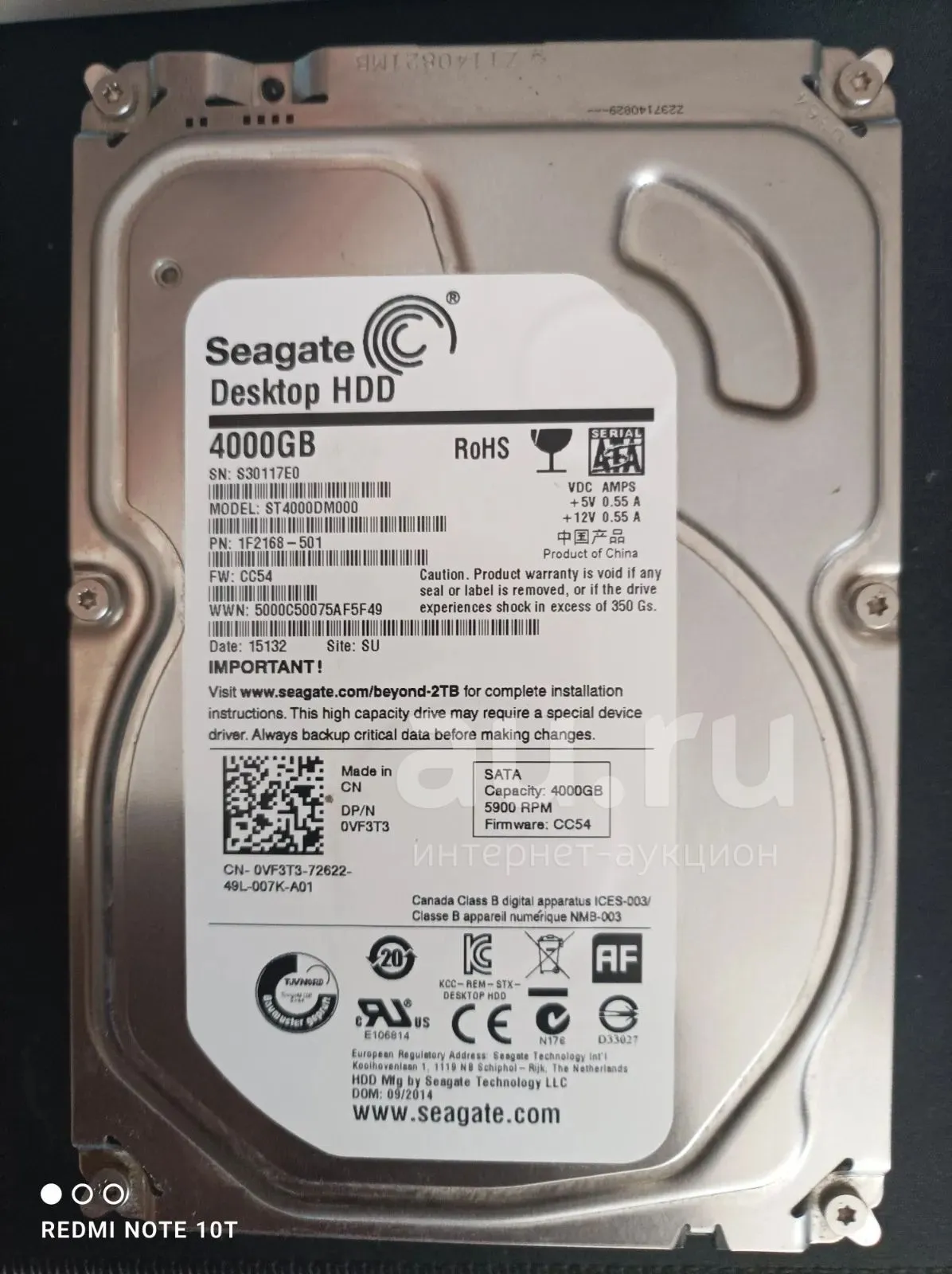
Емкость жесткого диска: как не переплатить и не ошибиться с выбором
Вы когда-нибудь задумывались, почему ваш компьютер или ноутбук со временем начинает работать медленнее, а система постоянно просит освободить место? Или, может, вы стоите перед выбором нового накопителя и не понимаете, что означают все эти цифры — 500 ГБ, 1 ТБ, 4 ТБ? Сегодня мы разберемся с одним из самых важных параметров любого компьютера — емкостью жесткого диска. Это не просто цифра на ценнике, а ключевой показатель, который определяет, сколько информации вы сможете хранить. Мы пройдем путь от самых простых понятий до тонкостей выбора, чтобы вы могли принимать взвешенные решения и не переплачивать за ненужные гигабайты.
Базовые понятия: что скрывается за цифрами?
Давайте начнем с самого начала. Емкость жесткого диска (или его объем) — это максимальное количество данных, которые можно записать и хранить на этом устройстве. Данные — это всё: ваши фотографии, фильмы, музыка, документы, программы и сама операционная система. Емкость измеряется в специальных единицах. Самой маленькой из них является байт (B) — это примерно один символ текста. Но в современном мире байты — это слишком мелкая «валюта», поэтому используются более крупные единицы.
Представьте, что емкость диска — это вместимость книжной полки. Байт — это одна буква в книге. Чтобы было удобнее считать, мы говорим о словах (килобайтах), страницах (мегабайтах), целых книгах (гигабайтах) и, наконец, о целых библиотечных стеллажах (терабайтах).
Вот как выглядит эта лестница измерений:
- Килобайт (КБ) = 1024 байта. Примерно столько весит одна простая веб-страница без картинок.
- Мегабайт (МБ) = 1024 килобайта. В один мегабайт поместится одна песня в среднем качестве или несколько фотографий с обычной камеры.
- Гигабайт (ГБ) = 1024 мегабайта. Это уже серьезный объем. Один гигабайт — это около 40 минут видео в HD-качестве или крупная компьютерная игра десятилетней давности.
- Терабайт (ТБ) = 1024 гигабайта. Сегодня это стандартная единица для измерения емкости жесткого диска. В один терабайт можно записать около 250 фильмов в хорошем качестве или более 250 000 фотографий с современного смартфона.
Важно запомнить этот множитель — 1024. Производители иногда округляют его до 1000 для простоты маркировки, поэтому реальная доступная емкость диска, которую показывает ваша операционная система, всегда будет чуть меньше, чем написано на коробке. Это не обман, а особенность подсчета.
Углубляемся: откуда берется емкость и как ее используют
Теперь, когда мы знаем единицы измерения, давайте посмотрим, как устроен сам диск. Классический жесткий диск (HDD) — это устройство с вращающимися магнитными пластинами и считывающей головкой. Емкость жесткого диска напрямую зависит от количества этих пластин, их плотности записи и технологии производства. Чем больше пластин и чем плотнее на них можно разместить информацию, тем больше итоговый объем.
Но куда же девается все это пространство? Давайте разберем на практическом примере. Допустим, вы купили новый ноутбук с диском на 512 ГБ. После первого включения вы обнаружите, что свободно не 512, а, скажем, 470 ГБ. Куда пропали 42 гигабайта?
- Форматирование и служебная информация. Диску нужно место для собственной «карты местности» (таблицы разделов, файловой системы), чтобы знать, где что лежит.
- Операционная система. Windows, macOS или Linux занимают от 20 до 40 ГБ.
- Предустановленное программное обеспечение. Драйверы, базовые программы — еще несколько гигабайт.
Таким образом, полезная емкость жесткого диска всегда меньше заявленной. Это нормально. Главное — понимать, сколько места вам действительно нужно для личных файлов.
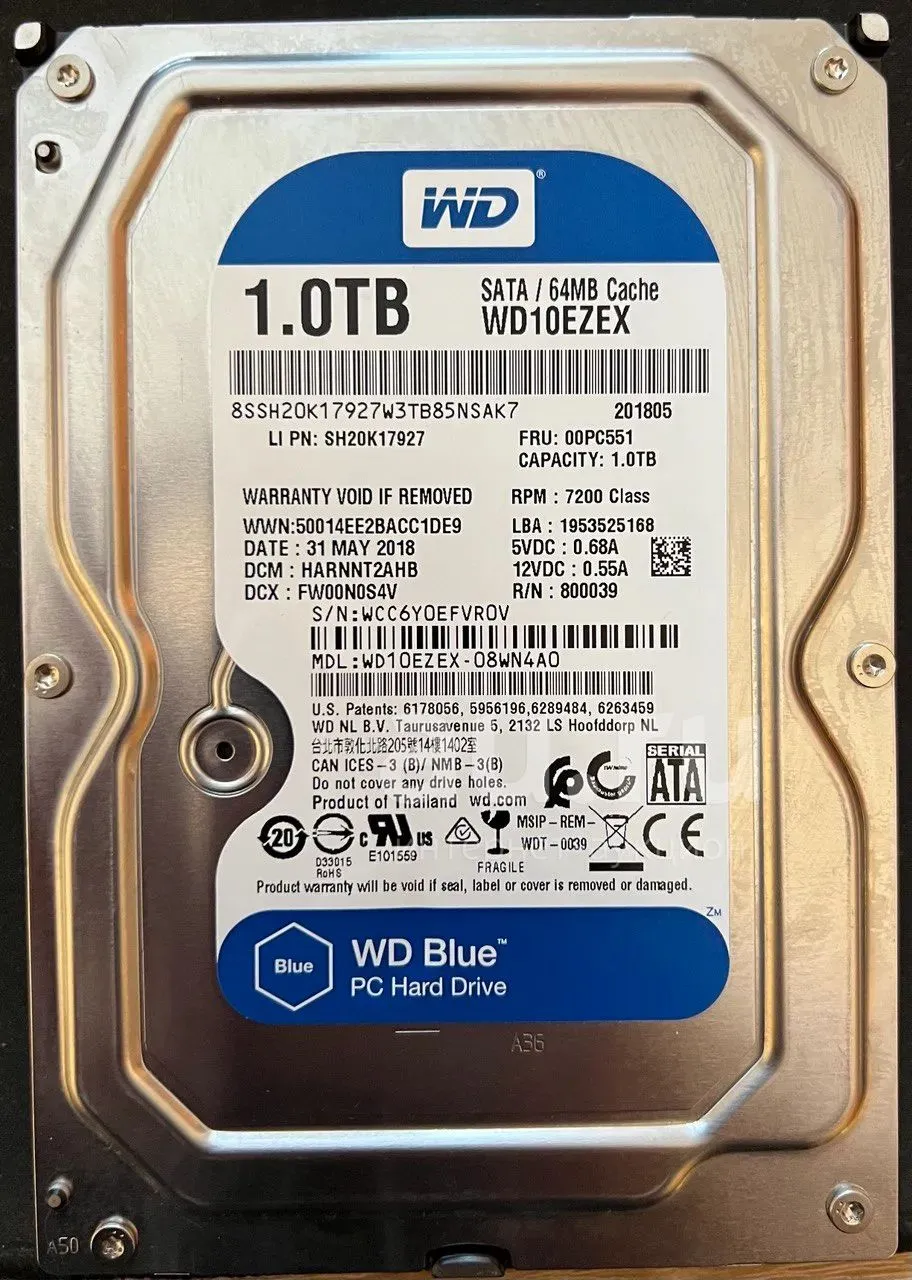
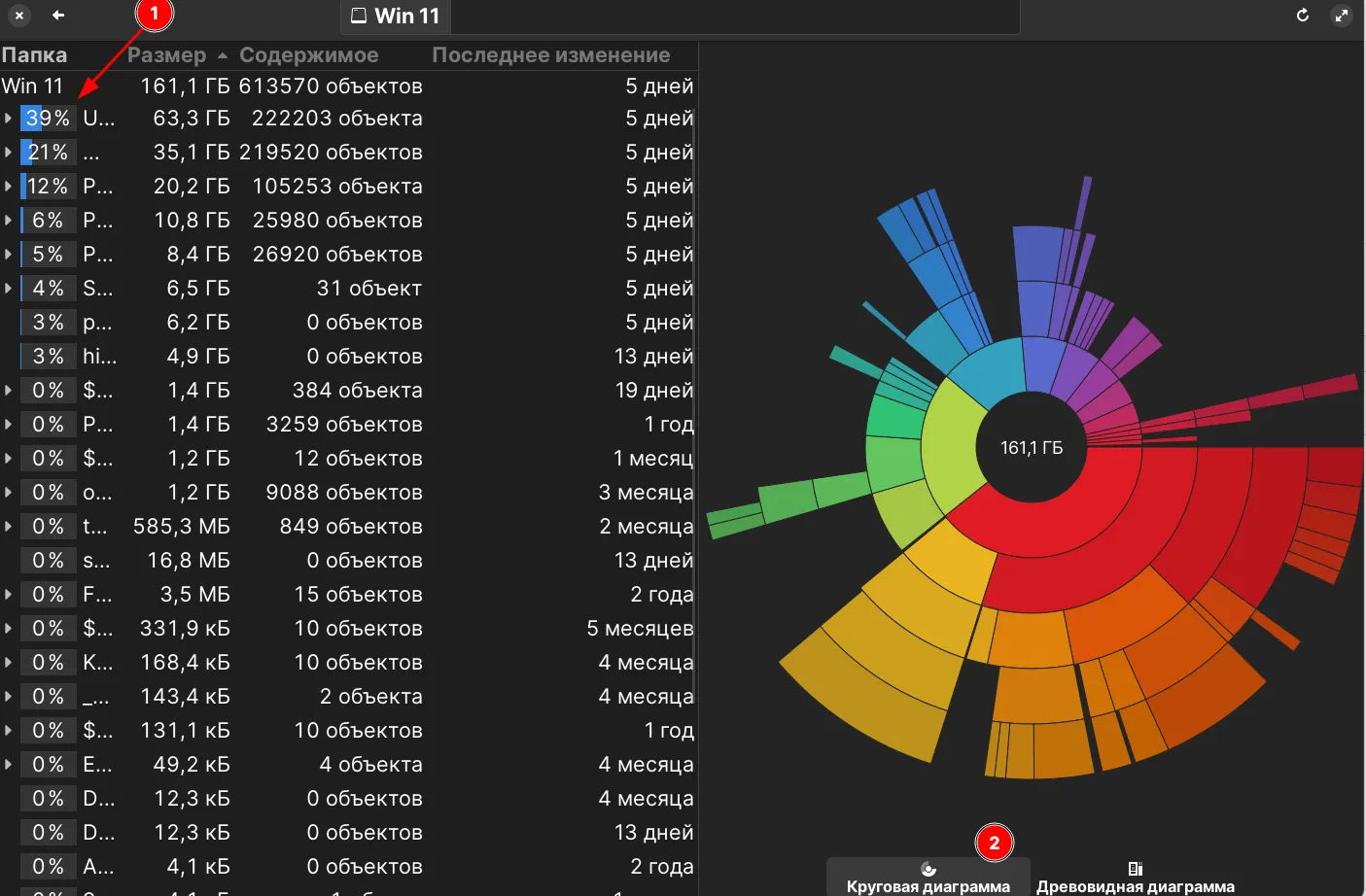
На изображении выше наглядно показано, как объем диска распределяется между системой, программами и вашими личными данными. Это помогает визуализировать абстрактное понятие емкости жесткого диска.
Аналогии из жизни: чтобы понять окончательно
Абстрактные цифры плохо запоминаются. Давайте проведем параллели с привычными вещами.
Представьте, что ваш жесткий диск — это гараж.
- Диск на 256 ГБ — это маленький, тесный гараж. В него влезет компактный автомобиль (система), пара велосипедов (основные программы) и ящик с инструментами (ваши документы). Места для чего-то большего уже нет.
- Диск на 1 ТБ — это стандартный двухместный гараж. Здесь поместится и автомобиль, и мотоцикл (игры и тяжелые программы), и стеллажи с запасами (коллекция фильмов и фотоархив).
- Диск на 4 ТБ и более — это уже просторный склад или ангар. Места хватит на несколько автомобилей, лодку, зимнюю резину и архив семейных видео за 20 лет. Такой объем нужен для профессиональной работы с видео, хранения резервных копий или огромных библиотек медиафайлов.
Еще одна отличная аналогия — кухонный шкаф. Маленький диск — это навесной шкафчик для специй. Большой диск — это целая кухонная стенка с антресолями. Выбор зависит от того, много ли вы «готовите» (создаете и храните) цифрового «контента».
Практическое применение: какую емкость выбрать именно вам?
Теория — это хорошо, но как применить знания на практике? Давайте разделим пользователей на несколько категорий.
1. Базовые задачи и офисная работа
Если вы используете компьютер для интернета, работы с документами, почтой и просмотра фильмов в онлайн-кинотеатрах, вам не нужен огромный объем. Ваша основная нагрузка — это операционная система и несколько легких программ.
- Рекомендуемая емкость жесткого диска: 256–512 ГБ.
- Почему: Этого хватит с запасом. Система (~40 ГБ) + офисный пакет (~5 ГБ) + браузеры и мессенджеры (~2 ГБ) оставят вам более 400 ГБ для личных файлов. Даже если вы будете скачивать пару фильмов в неделю, места хватит надолго.
2. Учеба, хобби и развлечения
Сюда попадают студенты, любители игр, фотографы-любители и те, кто любит собирать коллекции музыки и фильмов.
- Рекомендуемая емкость жесткого диска: 1 ТБ (1024 ГБ).
- Почему: Это золотая середина. Современная игра может занимать 50–150 ГБ. Коллекция из 10 таких игр — это уже 1 ТБ. Добавьте сюда RAW-фото с зеркалки (30 МБ каждая), проект по монтажу видео и сериалы в FullHD — и вы поймете, что 512 ГБ будет маловато. 1 ТБ дает комфортный запас.
3. Профессиональная деятельность и энтузиасты
Видеомонтажеры, дизайнеры, программисты, работающие с тяжелыми средами разработки, и те, кто хранит полные резервные копии своих данных.
- Рекомендуемая емкость жесткого диска: 2 ТБ и более.
- Почему: Один проект в 4K-разрешении со всеми исходными материалами может «съесть» сотни гигабайт. Профессионалам часто нужен не один большой диск, а система: быстрый SSD небольшого объема для системы и программ и большой HDD на 4–8 ТБ для хранения проектов и архивов.
Пример расчета для фотографа-любителя:
- Фотоархив за 5 лет: 10 000 фото в формате RAW (~30 МБ каждая) = 300 ГБ.
- Обработанные фото в высоком качестве (JPEG): еще 50 ГБ.
- Программы для обработки (Lightroom, Photoshop): 10 ГБ.
- Операционная система и прочее: 70 ГБ.
- Итого: ~430 ГБ. Кажется, что 512 ГБ хватит. Но нужно место для маневра, для новых фото и временных файлов программ. Поэтому выбор в пользу 1 ТБ будет более разумным и долгосрочным.
Частые заблуждения и ошибки при выборе
Теперь, когда мы знаем, как подбирать объем, разберем типичные ловушки, в которые попадают покупатели.
Заблуждение 1: «Чем больше, тем лучше. Возьму с запасом на будущее»
Это не всегда верно. Во-первых, вы переплачиваете за гигабайты, которые могут никогда не понадобиться. Технологии развиваются, и через 5 лет цена за 1 ТБ упадет в разы. Во-вторых, большие диски (особенно HDD) могут быть медленнее в некоторых сценариях работы, чем диски меньшего объема из той же линейки. Выбирайте объем с разумным запасом (20-30%), а не с пятикратным.
Заблуждение 2: «На ноутбуке указано 1 ТБ, значит, я смогу хранить 1000 фильмов»
Мы уже говорили о системных расходах. Кроме того, важно понимать разницу между емкостью жесткого диска и полезным пространством. Если вы планируете хранить 1000 фильмов по 1.5 ГБ каждый, вам понадобится диск на 1.5 ТБ, а не на 1 ТБ, потому что часть места займет система.
Заблуждение 3: «SSD и HDD с одинаковой емкостью — одно и то же»
Нет. Твердотельный накопитель (SSD) и классический жесткий диск (HDD) — это принципиально разные технологии. При одинаковой емкости SSD будет в разы быстрее, дороже, компактнее и надежнее (из-за отсутствия движущихся частей). HDD дешевле за гигабайт, но медленнее. Часто оптимальным решением является связка: SSD (256-512 ГБ) для системы и программ + HDD (1-2 ТБ) для хранения файлов.
Ошибка 4: Не учитывать тип своих файлов
Десятки тысяч документов Word займут меньше места, чем одна современная игра. Если вы в основном работаете с текстом и таблицами, вам не нужен терабайт. Если вы качаете игры и снимаете видео на смартфон — 256 ГБ будет катастрофически мало. Проанализируйте, чем вы занимаетесь на компьютере.
Закрепляем материал и смотрим в будущее
Давайте подведем итог и наметим план действий. Выбор емкости жесткого диска — это баланс между потребностями сегодня и прогнозами на завтра, а также между бюджетом и комфортом.
Алгоритм выбора для себя:
- Проведите аудит. Посмотрите на своем текущем компьютере, сколько места занято и чем. Это лучший ориентир.
- Определите тип пользователя. Базовый, продвинутый или профессиональный? Ориентируйтесь на категории выше.
- Добавьте запас. К расчетному объему прибавьте 20-30% на будущие нужды и «технический» расход системы.
- Подумайте о технологии. Нужна ли вам суперскорость SSD или вас устроит вместительный и дешевый HDD? Возможно, нужна комбинация?
- Сравните стоимость гигабайта. Разделите цену диска на его емкость в терабайтах. Часто диск на 2 ТБ выгоднее, чем два диска по 1 ТБ. Но не гонитесь за абсолютной дешевизной — надежность бренда тоже важна.
Технологии не стоят на месте. Сегодня терабайт — это стандарт, а через десятилетие, возможно, им станет петабайт (1024 терабайта). Но базовые принципы останутся прежними: понимать, что вы храните, учитывать скрытые расходы пространства и выбирать не по максимальной цифре, а по реальным потребностям.
Теперь, когда вы знаете, что такое емкость жесткого диска, как ее измеряют и как выбрать оптимальный вариант, вы не растеряетесь перед полкой в магазине или перед характеристиками в интернет-каталоге. Вы сможете сделать осознанный выбор, сэкономить деньги и получить именно то устройство, которое будет служить вам верой и правдой, не заставляя постоянно удалять старые файлы ради новых. Помните: лучший диск — это тот, место на котором заканчивается в нужный момент, а не тот, который пустует годами.
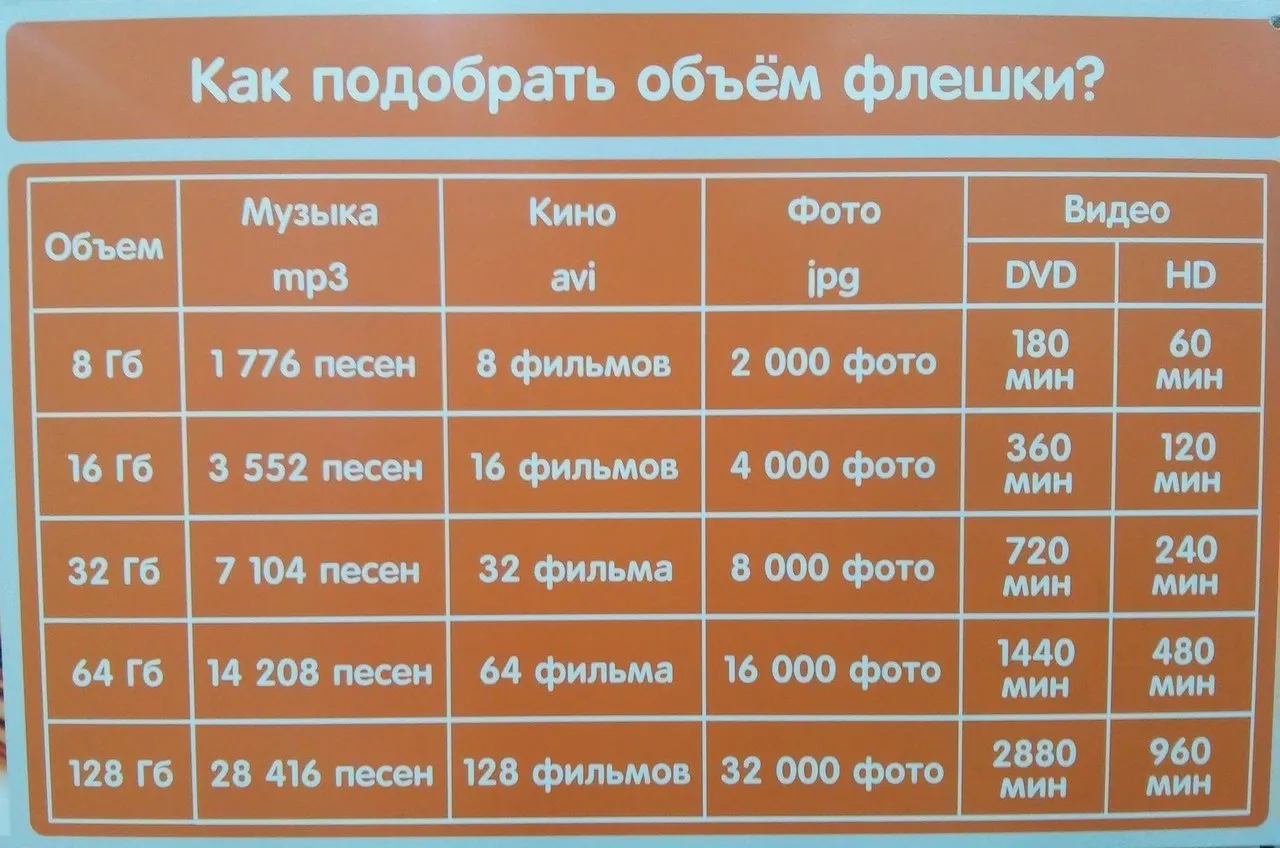
Рынок накопителей переживает тихую революцию: терабайты становятся новой нормой для домашних пользователей, в то время как бизнес и энтузиасты осваивают десятки терабайт в одном устройстве. На фоне стремительного роста объема создаваемого цифрового контента — от видео в 4K до библиотек игр и рабочих проектов — ключевым вопросом для потребителя становится не только выбор типа диска, но и точное понимание масштабов хранилища. Базовый вопрос «сколько гигабайт в терабайте» трансформируется в стратегическую задачу планирования цифрового пространства на годы вперед. Мы проанализировали текущие тренды, поговорили с экспертами и подготовили руководство, которое поможет выбрать оптимальную емкость без переплат и разочарований.
Емкость хранилища: от гигабайтов к терабайтам — эволюция потребностей
Всего несколько лет назад жесткий диск на 500 ГБ считался более чем достаточным для большинства задач. Сегодня эта цифра выглядит скромно даже для стандартного ноутбука. Виной тому — экспоненциальный рост «веса» цифровых файлов. Один час видео в формате 4K может «съесть» до 20 ГБ, современная игра-блокбастер легко занимает 100-150 ГБ, а библиотека фотографий с современного смартфона за год измеряется десятками гигабайт. На этом фоне понимание соотношения единиц измерения выходит на первый план. 1 терабайт (ТБ) равен 1024 гигабайтам (ГБ). Это фундаментальная константа в мире цифрового хранения, знание которой помогает реально оценивать предложения на рынке.
«Мы наблюдаем сдвиг парадигмы. Раньше пользователь покупал диск с запасом «на всякий случай». Сегодня он вынужден проводить точный аудит своих цифровых активов, потому что «всякий случай» наступил — данные растут как снежный ком. Понимание, что терабайт — это не абстрактная единица, а 1024 гигабайта, позволяет перевести маркетинговые лозунги в практическую плоскость. Человек начинает считать: моя игровая библиотека — 700 ГБ, семейный архив видео — 300 ГБ, итого уже 1 ТБ под завязку», — комментирует Алексей Семенов, технический аналитик исследовательской компании ITMarkets.
Контекст и предыстория: как мы пришли к терабайтной эре
История емкости жестких дисков — это история миниатюризации и роста плотности записи. Первые коммерческие HDD в 1980-х имели емкость в десятки мегабайт. Прорыв к гигабайтам случился в середине 90-х, а первый потребительский терабайтный диск (Hitachi Deskstar 7K1000) был представлен лишь в 2007 году. Это был дорогой и громоздкий девайс. Сегодня диски на 1-2 ТБ — это бюджетный сегмент. Революцию спровоцировали несколько факторов: переход на перпендикулярную магнитную запись (PMR), а затем и на черепичную (SMR), развитие технологии HelioSeal (заполнение гелием), что позволило разместить больше пластин в корпусе. Параллельно твердотельные накопители (SSD), долгое время отстававшие по объему, начали агрессивно догонять HDD, предлагая терабайтные модели по доступным ценам.
Текущая ситуация на рынке: палитра выбора от 500 ГБ до 20+ ТБ
Современный рынок предлагает калейдоскоп решений, и выбор зависит исключительно от сценария использования. Для базовых задач (офисный ПК, нетбук для учебы) достаточно SSD на 500 ГБ — 1 ТБ. Этого хватит для системы, основных программ и личных файлов. Для геймеров и мультимедийных энтузиастов золотым стандартом становится связка: быстрый SSD на 1-2 ТБ под систему и игры + вместительный HDD на 4-8 ТБ под медиатеку, бэкапы и архив. Для профессиональных задач (видеомонтаж, 3D-графика, работа с большими базами данных) требуется от 4 ТБ быстрого SSD-хранилища, часто в формате RAID-массива. Наконец, для сетевых хранилищ (NAS) и серверов востребованы специализированные HDD объемом 8, 12, 16 и даже 20+ ТБ.
«Ошибка, которую совершают многие — покупка диска «впритык». Цена за гигабайт падает с ростом общего объема накопителя. Диск на 4 ТБ часто всего на 30-40% дороже диска на 2 ТБ, то есть вы платите вдвое меньше за каждый дополнительный терабайт. Если ваш текущий объем данных 1.5 ТБ, брать диск на 2 ТБ — недальновидно. Смотрите на модели от 4 ТБ, это будет экономичнее в долгосрочной перспективе», — советует Марина Ковалева, руководитель отдела тестирования в журнале «Железо».
Мнения экспертов: SSD vs HDD и парадокс «вечных» данных
Эксперты сходятся во мнении, что будущее за твердотельными накопителями, но жесткие диски еще долго не сдадут позиции в сегменте холодного хранения больших объемов. Ключевое различие — в цене за гигабайт и долговечности.
Сколько гигабайт в терабайте: практическое применение знания
Понимание, что в одном терабайте 1024 гигабайта, помогает не только при покупке, но и при управлении данными. Например, при аренде облачного хранилища на 2 ТБ вы фактически получаете 2048 ГБ. Зная это, можно точно распределить пространство: 500 ГБ под фотоархив, 300 ГБ под рабочие документы, 1000 ГБ под резервные копии ПК и т.д. Это знание также защищает от недобросовестных маркетологов, которые могут указывать емкость в десятичной системе (где 1 ТБ = 1000 ГБ), завышая видимые цифры.
«Мы столкнулись с новым феноменом — «парадоксом вечных данных». Раньше пользователи периодически чистили диски, удаляя ненужное. Сейчас, с приходом дешевых терабайтов, пропадает стимул к очистке. Люди хранят всё, создавая цифровой хлам. Это не только вопрос организации, но и безопасности. Бэкапировать 8 ТБ разного хлама сложнее и дороже, чем 2 ТБ действительно ценных данных. Выбор емкости должен сопровождаться цифровой гигиеной», — отмечает Дмитрий Волков, специалист по кибербезопасности и управлению данными.
Анализ последствий и перспектив: что ждет нас завтра?
Тренд на рост емкостей будет только усиливаться. Аналитики прогнозируют появление на потребительском рынке SSD объемом 8-16 ТБ по доступным ценам в течение следующих 3-5 лет. Технологии HAMR (магнитная запись с подогревом) и MAMR (мироволновая) обещают поднять планку для HDD до 50+ ТБ на одном устройстве. Однако главный вызов сместится из плоскости «сколько» в плоскость «как». Управление десятками терабайт данных, обеспечение их безопасности, скорости доступа и энергоэффективности станет ключевой задачей. Распределенные системы хранения, интеллектуальное облако и алгоритмы дедупликации данных выйдут на первый план для рядового пользователя.
Хронология развития событий в сфере емкости накопителей
- 2007 год: Появление первого потребительского жесткого диска емкостью 1 ТБ (Hitachi). Стоимость за гигабайт была крайне высока.
- 2010-2013 годы: Массовый выход на рынок терабайтных HDD. Емкости 2-3 ТБ становятся доступными для сборки домашних медиасерверов.
- 2015-2018 годы: Начало эры больших SSD. Появление и удешевление NVMe-накопителей объемом 500 ГБ — 1 ТБ. HDD достигают отметки в 10 ТБ для корпоративного сегмента.
- 2020-2023 годы: Терабайт становится стандартом для игровых и рабочих ПК. Популяризация NAS-систем для дома. Появление на рынке HDD емкостью 20 ТБ и SSD на 4-8 ТБ.
- Настоящее время (2024-2025): Смещение фокуса на оптимизацию хранения. Активное развитие технологий QLC для SSD и HAMR для HDD. Борьба за снижение цены за гигабайт в сегменте высокоскоростных накопителей.
Выводы и что ждать дальше
Выбор емкости жесткого диска или SSD перестал быть технической формальностью и превратился в стратегическое планирование личного или рабочего цифрового пространства. Отталкиваться нужно не от абстрактных «чем больше, тем лучше», а от трезвой оценки текущих и будущих потребностей с учетом роста «веса» контента. Помните, что 1 ТБ = 1024 ГБ — это ваш главный инструмент для перевода маркетинговых цифр в реальные возможности. Ближайшее будущее принесет еще больше терабайтов за те же деньги, но вместе с этим возрастет и ответственность за управление этими объемами данных. Идеальная стратегия — многоуровневая: быстрый SSD для системы и активных проектов, вместительный HDD для архива и надежное облако или NAS для критически важных бэкапов. Следуя этому принципу и понимая истинный масштаб единиц измерения, вы не переплатите и точно не ошибетесь с выбором.
Емкость жесткого диска — как не переплатить и не ошибиться с выбором: подробное руководство
Выбор подходящего объема накопителя — одна из ключевых задач при сборке или модернизации компьютера. Слишком маленький диск быстро заполнится и будет тормозить систему, слишком большой — приведет к неоправданным тратам. Особенно актуален этот вопрос при переходе на новую операционную систему, такую как Windows 11. Цель данного руководства — дать вам четкий, пошаговый алгоритм для расчета необходимой именно вам емкости жесткого диска или SSD, основываясь на реальных потребностях, а не на рекламных обещаниях. Мы разберем, сколько места нужно для Windows 11, как оценить ваши текущие и будущие данные, и как подобрать оптимальное решение без переплаты.
Необходимые инструменты и материалы для оценки
Прежде чем перейти к расчетам, подготовьте следующее:
- Ваш текущий компьютер (или данные о нем) для анализа занятого пространства.
- Проводник Windows или любой файловый менеджер для просмотра размера папок.
- Блокнот и калькулятор (или приложение «Заметки» и калькулятор на смартфоне) для записи и подсчетов.
- Список программ и игр, которые вы планируете установить.
- Четкое понимание ваших задач: офисная работа, программирование, обработка фото/видео, гейминг.
Эти простые инструменты помогут собрать исходные данные для точного расчета.
Пошаговая инструкция: как рассчитать идеальную емкость диска
-
Шаг 1: Определите базовый объем для операционной системы
Первым делом нужно понять, сколько места займет чистая установка Windows 11 вместе с необходимыми обновлениями и системными файлами. Официальные минимальные требования Microsoft — 64 ГБ. Однако это лишь абсолютный минимум для установки. На практике после установки, обновлений, создания точек восстановления и системного раздела под файлы подкачки система может занять значительно больше.
Практический совет: Заложите под систему и сопутствующие файлы (виртуальная память, гибернация) минимум 80-100 ГБ. Это обеспечит комфортную работу без необходимости постоянно чистить системный диск.
Пример расчета: Вы выделяете под системный раздел (диск C:) 150 ГБ. Из них 40 ГБ — это чистая Windows 11 с обновлениями, 20 ГБ — резерв под будущие крупные обновления системы, 10 ГБ — файл подкачки и гибернации, а оставшиеся 80 ГБ можно использовать для установки критически важных программ (офисный пакет, браузеры, мессенджеры).
-
Шаг 2: Проанализируйте текущее использование дискового пространства
Это самый важный этап для пользователей, которые модернизируют существующий ПК. Откройте «Этот компьютер» и проанализируйте, сколько места занято на ваших текущих дисках. Обратите внимание не только на общий объем, но и на структуру данных.
- Перейдите в папки «Документы», «Изображения», «Видео», «Загрузки».
- Щелкните правой кнопкой мыши по каждой, выберите «Свойства» и посмотрите их реальный размер.
- Проанализируйте папку установки программ (часто `C:Program Files` и `C:Program Files (x86)`) и игр (например, `C:Program Files (x86)Steamsteamappscommon`).
Возможная проблема: Вы можете обнаружить, что много места занимают временные файлы или кэш программ. Перед анализом рекомендуется почистить систему с помощью встроенной утилиты «Очистка диска».
Визуальное руководство по анализу занятого места поможет наглядно оценить структуру ваших данных. Разместите изображение здесь для наглядности.

Пример: При анализе выяснилось, что ваши личные документы занимают 30 ГБ, коллекция фотографий — 150 ГБ, а установленные игры — целых 400 ГБ. Это уже 580 ГБ личных данных без учета системы.
-
Шаг 3: Спланируйте будущие потребности (запас на рост)
Технологии и ваши потребности не стоят на месте. Фотографии становятся больше (RAW-файлы), игры могут занимать по 100-200 ГБ каждая, а видео в 4K требует огромного пространства. К рассчитанному на предыдущих шагах объему необходимо добавить запас.
Практическое правило: Добавьте к сумме «Система + Текущие данные» 20-30% на будущие нужды. Если вы активно занимаетесь творчеством (видеомонтаж, фотография) или являетесь заядлым геймером, запас стоит увеличить до 50%.
Пример расчета с запасом: Система (100 ГБ) + Текущие данные (580 ГБ) = 680 ГБ. Добавляем 30% запаса (204 ГБ). Итого минимально комфортный объем: ~884 ГБ. Значит, вам стоит рассматривать накопители объемом 1 ТБ (1024 ГБ) и более.
-
Шаг 4: Выберите тип и количество накопителей
Определив общий необходимый объем, решите, как вы будете его набирать. Современная конфигурация часто включает два накопителя:
- SSD (NVMe или SATA) на 250-500 ГБ для системы и наиболее важных программ. Это обеспечит быстрый запуск и отзывчивость.
- HDD на 1-4 ТБ или большой SSD (1-2 ТБ) для хранения данных, игр, медиатеки. HDD выгоден для хранения больших объемов редко используемых данных.
Ответ на вопрос сколько места нужно для Windows 11 в такой связке трансформируется: системе достаточно быстрого SSD умеренного объема, а основной массив данных живет на втором, более емком диске.
Важный совет: Не покупайте диск «впритык». Заполнение накопителя более чем на 85-90% (особенно SSD) критически снижает его производительность и долговечность.
-
Шаг 5: Примите окончательное решение и совершите покупку
Сверьте итоговую цифру из ваших расчетов с доступными на рынке моделями. Стандартные объемы потребительских накопителей: 256 ГБ, 500 ГБ, 1 ТБ, 2 ТБ, 4 ТБ.
Рекомендация: Всегда выбирайте ближайший больший стандартный объем от вашей расчетной цифры. Если вы насчитали 884 ГБ — ваш выбор 1 ТБ. Если насчитали 1.8 ТБ — стоит присмотреться к дискам на 2 ТБ.
Итоговый пример для разных пользователей:
- Офисный ПК: Windows 11 + офисный пакет + документы. Достаточно 500 ГБ SSD.
- Универсальный домашний ПК: Система, несколько игр, фотоархив, фильмы. Идеально — 1 ТБ SSD или связка 500 ГБ SSD + 1 ТБ HDD.
- Игровой или рабочий ПК для монтажа: Требует максимального объема и скорости. Оптимально — быстрый SSD от 1 ТБ до 2 ТБ.
Частые ошибки и как их избежать
- Ошибка 1: Покупка диска минимального объема «на сейчас». Экономия 1000-2000 рублей на разнице между 500 ГБ и 1 ТБ быстро станет проблемой, когда место закончится через полгода. Решение: Инвестируйте в запас объема сразу.
- Ошибка 2: Игнорирование скорости накопителя. Установка Windows 11 на медленный HDD сделает работу некомфортной, даже если объем большой. Решение: Системный диск должен быть SSD.
- Ошибка 3: Хранение всех данных на одном системном разделе. Это усложняет резервное копирование и повышает риск потери данных при сбое системы. Решение: Разделяйте систему и личные файлы физически на разные диски или логически на разные разделы.
- Ошибка 4: Неучет места для временных файлов и файла подкачки. Решение: Всегда оставляйте на системном диске не менее 15-20% свободного пространства.
Дополнительные советы и рекомендации
- Используйте облачные хранилища (Google Диск, Яндекс.Диск, OneDrive) для хранения архивных фотографий и документов. Это может снизить требования к локальному диску.
- Регулярно проводите «ревизию» данных и удаляйте ненужное. Старые загрузки, дубликаты фотографий, завершенные проекты часто незаметно съедают гигабайты.
- При выборе HDD обращайте внимание не только на объем, но и на скорость вращения шпинделя (7200 RPM предпочтительнее) и объем кэш-памяти.
- Для SSD ключевыми параметрами являются тип памяти (TLC/QLC) и ресурс записи (TBW). Для системы и активной работы лучше TLC.
Итоги и следующий шаги
Определение оптимальной емкости жесткого диска — это не гадание, а последовательный расчет, основанный на анализе ваших реальных привычек и планов. Ключевой вывод: вопрос сколько места нужно для Windows 11 — это лишь отправная точка. Итоговый объем складывается из системы, ваших текущих данных и обоснованного запаса на будущее.
Ваш следующий шаг: Прямо сейчас откройте проводник, проанализируйте размер ваших ключевых папок и выполните расчеты по шагам этого руководства. Запишите получившуюся цифру. С этим знанием вы сможете выбрать накопитель, который прослужит вам долгие годы без необходимости срочного апгрейда, сэкономив деньги и нервы.
Введение с обозначением важности темы
Вы когда-нибудь задумывались, почему ваш компьютер или ноутбук со временем начинает работать медленнее, а система постоянно жалуется на нехватку места? Или, возможно, вы стоите перед выбором нового устройства и не знаете, какой объём памяти вам действительно нужен? Вопрос емкости жесткого диска — это не просто техническая деталь, а фундаментальный параметр, от которого зависит комфорт работы, скорость системы и сохранность ваших данных. Многие пользователи либо переплачивают за терабайты, которые никогда не заполнят, либо, наоборот, экономят и через полгода сталкиваются с необходимостью увеличить объем жесткого диска. Эта статья поможет вам разобраться в этом вопросе раз и навсегда, чтобы сделать осознанный выбор без лишних трат и разочарований.
Базовые понятия и терминология
Давайте начнём с самого простого. Жесткий диск (HDD) или его более современный и быстрый собрат — твердотельный накопитель (SSD) — это устройство, где постоянно хранится вся информация на вашем компьютере: операционная система, программы, документы, фото, видео и музыка. Представьте его как огромный цифровой шкаф с множеством полок и ящиков.
Емкость этого «шкафа» измеряется в гигабайтах (ГБ) и терабайтах (ТБ). Чтобы понять масштаб, запомните простое соотношение: 1 Терабайт (ТБ) = 1024 Гигабайта (ГБ).
Аналогия: Если представить, что 1 гигабайт — это одна книга стандартного размера, то жесткий диск на 500 ГБ — это целая домашняя библиотека из 500 книг. А диск на 2 ТБ — это уже солидный книжный шкаф, вмещающий более 2000 томов.
Ещё одно важное базовое различие — между HDD и SSD. Классический HDD использует магнитные пластины и считывающую головку. Он дешевле за гигабайт, но медленнее и чувствителен к ударам. SSD не имеет движущихся частей, хранит данные в микросхемах памяти. Он работает в разы быстрее, бесшумен и надежнее, но стоит дороже. Часто оптимальным решением становится связка: быстрый SSD небольшого объема для системы и программ, и вместительный HDD для хранения файлов.
Постепенное углубление в тему
Теперь, когда мы знаем, что такое емкость и основные типы дисков, давайте разберемся, откуда берутся эти цифры и почему реальный объем всегда меньше заявленного. Производители указывают емкость, используя десятичную систему счисления: 1 ТБ = 1 000 000 000 000 байт. Однако компьютер работает в двоичной системе, где 1 ТБ = 1 099 511 627 776 байт (2^40). Из-за этого «перевода» вы всегда увидите в системе, что диск на 1 ТБ имеет около 931 ГБ доступного пространства. Это не обман, а особенность измерения.
Что на самом деле занимает место?
Свободное место на диске — это не просто пустота. Его структуру можно разделить на несколько слоев:
- Системный раздел и файлы ОС: Windows 10/11 или macOS занимают от 20 до 40 ГБ, и этот объем растет с каждым крупным обновлением.
- Резервное пространство: Система резервирует часть места для файла подкачки, гибернации и точек восстановления.
- Пользовательские данные: Вот здесь и живут ваши файлы. И их «вес» сильно разнится.
Сколько весят ваши файлы?
- Документ Word или PDF: от десятков килобайт до нескольких мегабайт.
- Фотография с современного смартфона: 3-8 МБ.
- Музыкальный трек в MP3: 5-10 МБ.
- Фильм в хорошем качестве (Full HD): 2-5 ГБ.
- Современная компьютерная игра: от 20 ГБ до 100+ ГБ.
Теперь становится понятно, почему диск на 256 ГБ, который казался огромным 10 лет назад, сегодня может заполниться за пару месяцев активного использования.
Примеры и аналогии для понимания
Чтобы окончательно прояснить картину, давайте рассмотрим несколько типичных сценариев использования и подберем к ним подходящую емкость.
Сценарий 1: Офисный работник/студент.
Основные задачи: работа с документами, почта, браузер, просмотр фильмов онлайн, хранение личных фото.
Аналогия: Небольшой городской автомобиль. Нужен для ежедневных поездок по городу, экономичен, не требует много места в гараже.
Рекомендуемый объем: 256-512 ГБ SSD. Этого хватит с запасом. SSD обеспечит быстрый запуск системы и программ.
Сценарий 2: Фотограф-любитель или видеомонтажер.
Основные задачи: обработка сотен фотографий в RAW (каждый файл 25-50 МБ), монтаж домашнего видео в HD.
Аналогия: Внедорожник для семьи. Нужен для поездок на природу, перевозки большого багажа (семьи), надежен.
Рекомендуемый объем: Минимум 1 ТБ, лучше 2 ТБ. Идеально — комбинация: SSD (512 ГБ — 1 ТБ) для активной работы с проектами и быстрого доступа, и HDD (2-4 ТБ) для архива готовых работ и исходников.
Сценарий 3: Геймер.
Основные задачи: установка современных AAA-игр, каждая из которых может весить 80-150 ГБ.
Аналия: Грузовик для перевозки товаров. Требует большого кузова (емкости) и мощного двигателя (скорости).
Рекомендуемый объем: От 1 ТБ SSD. Для комфортной игровой библиотеки из 10-15 современных игр уже стоит рассматривать 2 ТБ. Скорость SSD критически важна для сокращения времени загрузки в играх.
Практическое применение знаний
Итак, вы оценили свои потребности, но что делать, если место на текущем диске заканчивается? Вот практическое руководство, как увеличить объем жесткого диска.
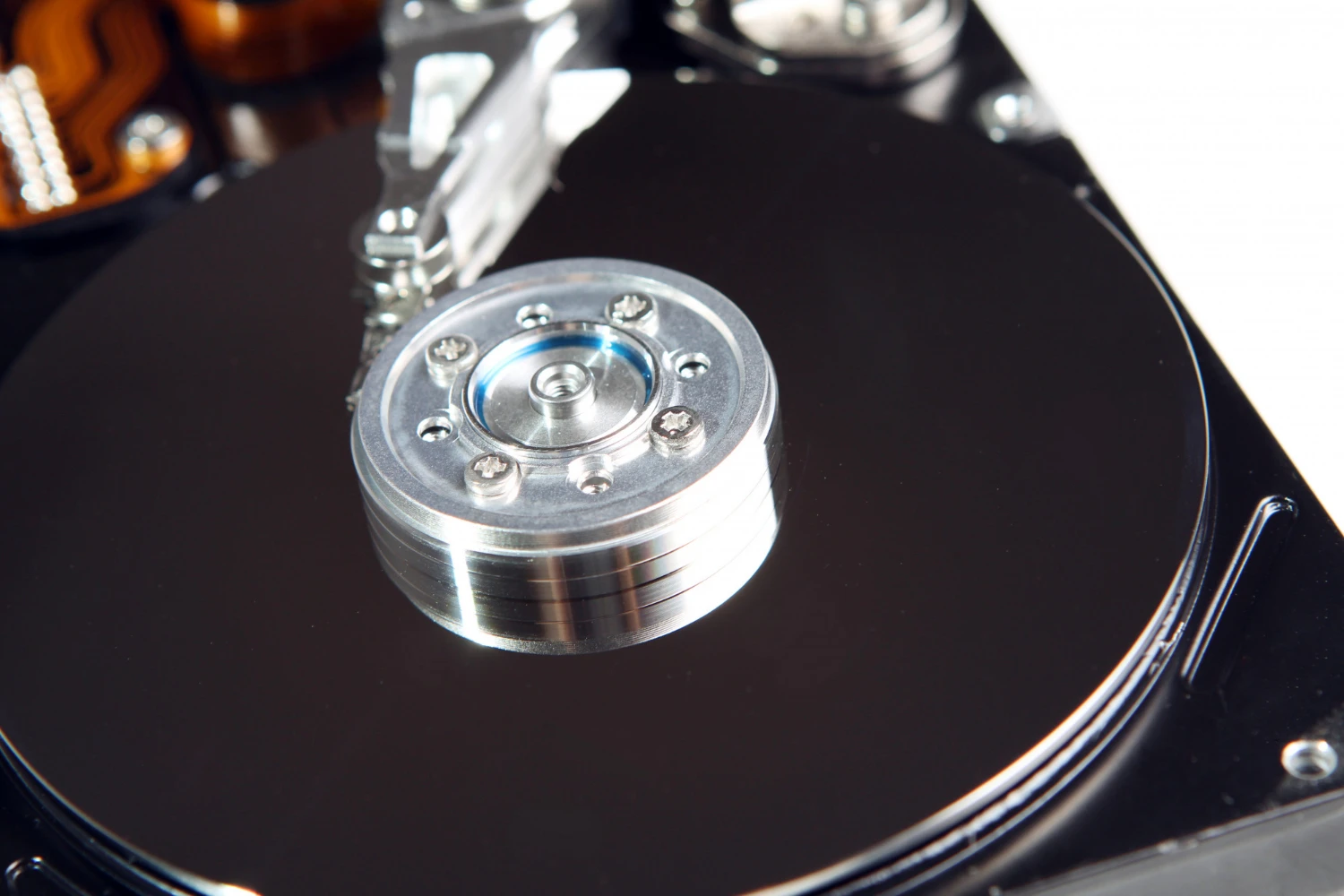
Существует несколько основных способов, от простого к сложному:
- Очистка диска. Первый и самый очевидный шаг. Удалите ненужные программы, старые загрузки, очистите корзину. Используйте встроенные в Windows «Очистку диска» или сторонние утилиты вроде CCleaner. Часто можно освободить десятки гигабайт.
- Использование внешних накопителей. Самый простой способ добавить место. Купите внешний жесткий диск (HDD) на 1-5 ТБ и перенесите на него архивные файлы: фото, видео, старые проекты. Это быстро, дешево и не требует вскрытия компьютера.
- Замена внутреннего диска на более вместительный. Более радикальный, но эффективный метод. Если в вашем ноутбуке или ПК есть только один диск, вы можете заменить его на новый, большей емкости. Для этого вам понадобится:
- Купить новый SSD или HDD.
- Создать резервную копию всех данных со старого диска.
- Физически установить новый диск в компьютер.
- Установить на него операционную систему и восстановить данные из резервной копии.
- Добавление второго внутреннего диска. Идеальный вариант для настольных ПК и некоторых ноутбуков, где есть свободный слот. Вы оставляете быстрый SSD для системы, а для данных добавляете второй, более вместительный (и дешевый) HDD на 2-4 ТБ. Таким образом, вы и увеличиваете общий объем жесткого диска, и не теряете в скорости работы системы.
- Использование облачных хранилищ. Сервисы вроде Google Диска, Яндекс.Диска, Dropbox или OneDrive позволяют хранить часть данных в интернете, освобождая место на локальном диске. Однако этот способ зависит от скорости вашего интернет-соединения и предполагает ежемесячную плату за большие объемы.
Частые заблуждения и ошибки
При выборе и расширении памяти пользователи часто попадают в ловушки, основанные на мифах.
Заблуждение 1: «Чем больше объем, тем быстрее компьютер».
Скорость работы системы (загрузка, открытие программ) зависит в первую очередь от типа диска (SSD быстрее HDD) и его скоростных характеристик (скорость чтения/записи), а не от общего объема. Диск на 10 ТБ может быть медленнее диска на 500 ГБ, если первый — HDD, а второй — SSD.
Заблуждение 2: «Мне хватит 128 ГБ, я же ничего не храню».
Многие недооценивают «аппетиты» современного программного обеспечения. После установки Windows, пакета Office, браузера с кэшем, пары мессенджеров и системных обновлений от 128 ГБ может остаться менее 50 ГБ свободными. Этого мало даже для комфортной работы, не говоря уже о хранении личных файлов.
Заблуждение 3: «Внешний диск так же хорош, как внутренний, для постоянной работы».
Внешние диски, подключаемые по USB, отлично подходят для хранения архивов и резервных копий. Однако их скорость обычно ниже, чем у внутренних (особенно если это USB 2.0), и они не предназначены для постоянной установки на них программ или игр, с которыми вы работаете ежедневно.
Ошибка 4: Покупка диска «впритык».
Если ваши текущие данные занимают 400 ГБ, не покупайте диск на 512 ГБ. Диск не должен заполняться более чем на 70-80%, особенно это касается SSD. Полное заполнение приводит к резкому падению производительности системы. Всегда берите с запасом в 30-50% от текущих потребностей.
Закрепление материала и дальнейшие шаги
Давайте подведем итоги и составим краткий план действий для осознанного выбора или расширения памяти.
Шаг 1: Аудит. Проверьте, сколько места занято на вашем текущем диске и что его занимает (папки «Видео», «Загрузки», «Рабочий стол»).
Шаг 2: Оценка потребностей. Определите свой сценарий использования (офис, творчество, игры) и прикиньте, сколько места нужно под ваши задачи на ближайшие 2-3 года.
Шаг 3: Выбор типа и объема.
- Для системы и программ — выбирайте SSD (минимум 256 ГБ, лучше 512 ГБ).
- Для хранения больших массивов данных (фото, видео, игровая библиотека) — выбирайте HDD (от 1 ТБ) или более вместительный, но дорогой SSD.
- Помните о правиле запаса в 30%.
Шаг 4: Выбор способа расширения. Если места не хватает:
- Очистите диск.
- Купите внешний HDD для архива.
- Рассмотрите вариант добавления второго внутреннего диска или замены основного на более вместительный, чтобы эффективно увеличить объем жесткого диска.
Понимание принципов работы памяти компьютера избавляет от стресса и ненужных трат. Вы больше не будете гадать, хватит ли вам 500 ГБ или нужно 2 ТБ. Вы сможете точно рассчитать свои потребности, выбрать оптимальное решение для своего бюджета и в будущем грамотно расширять хранилище по мере необходимости. Начните с аудита своего текущего диска — это первый шаг к цифровому порядку и комфортной работе.