Сколько места на диске — простой способ узнать и увеличить свободное пространство
Каждый пользователь компьютера рано или поздно сталкивается с ситуацией, когда система начинает тормозить, программы отказываются устанавливаться, а сохранение новых файлов становится невозможным. Основной причиной таких проблем чаще всего является банальная нехватка свободного места на жестком диске или SSD. Вопрос «сколько места на диске осталось?» кажется простым, но его игнорирование приводит к серьезным сбоям в работе операционной системы, потере производительности и риску утраты важных данных. Эта статья — ваш подробный гид по управлению дисковым пространством: от базовых методов проверки до продвинутых техник очистки и оптимизации.
Почему важно следить за свободным местом на диске
Современные операционные системы, будь то Windows, macOS или Linux, используют свободное пространство на диске не только для хранения ваших файлов. Часть этого пространства резервируется под системные нужды: для файла подкачки (виртуальной памяти), гибернации, точек восстановления системы и временных файлов. Когда свободного места становится критически мало (менее 10-15% от общего объема), система теряет возможность эффективно выполнять эти фоновые операции. Это приводит к замедлению работы, ошибкам при обновлении ОС и софта, а в худшем случае — к невозможности загрузки компьютера.
Кроме системных проблем, недостаток места напрямую влияет на пользовательский опыт. Вы не сможете скачать новый фильм, установить необходимую программу или даже сохранить документ после нескольких часов работы. Регулярный мониторинг занятости диска — это элементарная гигиена цифровой жизни, сравнимая с проверкой уровня масла в автомобиле. Профилактика всегда проще и дешевле, чем лечение последствий полного заполнения накопителя.
Базовые понятия: гигабайты, терабайты и реальный объем
Прежде чем переходить к практическим шагам, важно понять единицы измерения. Производители дисков указывают объем в десятичной системе (1 ГБ = 1 000 000 000 байт), а операционные системы используют двоичную (1 ГБ = 1 073 741 824 байта). Из-за этого реальный доступный объем диска всегда меньше заявленного на упаковке. Например, диск на 1 ТБ (1000 ГБ) в системе будет отображаться как примерно 931 ГБ. Это не обман, а разница в системах исчисления, о которой стоит знать, чтобы не паниковать при первой проверке.
Как быстро проверить, сколько места осталось на диске
Самый быстрый способ получить общую картину — использовать встроенные инструменты операционной системы. Эти методы не требуют установки дополнительного программного обеспечения и дают точный результат за несколько секунд.
Проверка в Windows 10 и 11
Откройте «Проводник» (сочетание клавиш Win+E). В левой панели нажмите на «Этот компьютер». Вы увидите список всех дисков и разделов с наглядной полоской, отображающей уровень заполнения, и цифровым указанием свободного и общего пространства. Синяя полоска, заполнившая более 90% — это красный сигнал тревоги, требующий немедленного вмешательства. Для более детальной информации кликните правой кнопкой мыши по диску и выберите «Свойства».
Проверка в macOS
На Mac откройте меню Apple (иконка яблока в левом верхнем углу) и выберите «Об этом Mac». Перейдите на вкладку «Хранилище». Здесь вы получите не только информацию о свободном месте, но и красочную диаграмму, показывающую, какие типы файлов (Приложения, Документы, Фото и т.д.) занимают больше всего пространства. Этот встроенный анализатор — первый шаг к целенаправленной очистке.
Проверка в Linux (на примере Ubuntu с графическим интерфейсом)
Запустите стандартное приложение «Диски» или откройте файловый менеджер. Информация о свободном месте обычно отображается в нижней части окна или в свойствах раздела. Многие дистрибутивы также имеют виджеты для панели задач, показывающие загрузку диска в реальном времени.
Изображение выше наглядно демонстрирует типичный интерфейс проверки дискового пространства. Визуализация помогает мгновенно оценить масштаб проблемы без погружения в цифры.
Что занимает место: ищем главных «пожирателей» пространства
Узнав общий объем занятого пространства, необходимо перейти к детальному анализу. Часто 80% места занимают 20% файлов. Ваша задача — найти эти 20%.
Использование встроенных и сторонних анализаторов
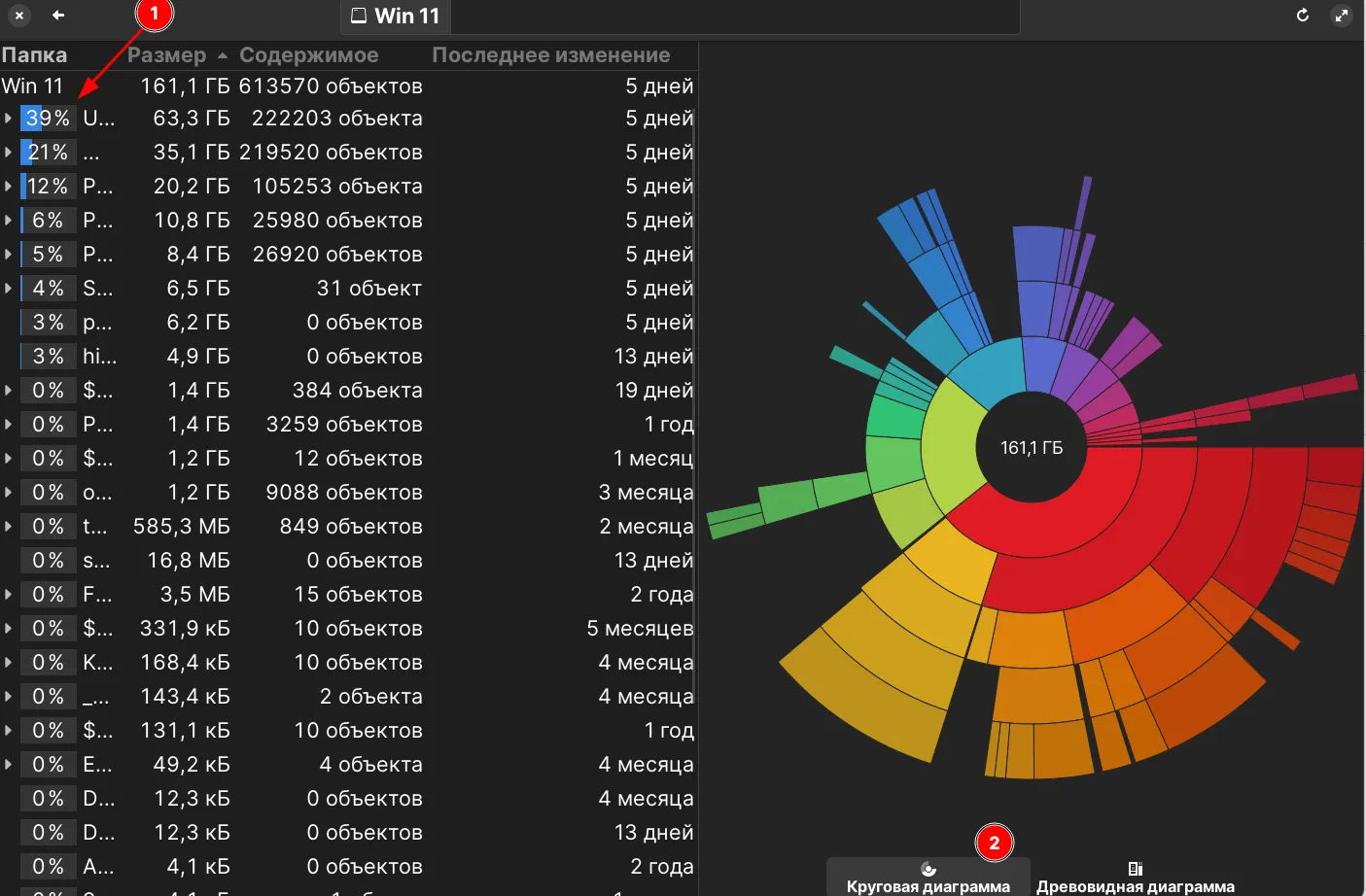
В Windows хорошим решением является утилита «Очистка диска» (найдите через поиск в меню «Пуск»). После анализа она покажет категории временных файлов, кэшей и системного мусора, которые можно безопасно удалить. Для более глубокого анализа установите бесплатные программы вроде WinDirStat, TreeSize Free или WizTree. Эти программы создают наглядную карту диска, где папки и файлы представлены в виде разноцветных прямоугольников, размер которых соответствует занимаемому месту.
В macOS, помимо встроенного анализатора в «Об этом Mac», можно использовать бесплатную программу Disk Inventory X или OmniDiskSweeper. Они позволяют быстро найти самые объемные папки в пользовательской или системной области.
Типичные «пожиратели» места на диске:
- Видеофайлы и фотографии в исходном качестве — особенно актуально для пользователей смартфонов с высококачественными камерами.
- Игры — современные AAA-проекты могут занимать от 50 до 200+ ГБ каждая.
- Временные файлы и кэш программ — браузеры, графические и видео редакторы накапливают гигабайты служебных данных.
- Резервные копии и образы системы — часто создаются автоматически и забываются.
- Загрузки — папка «Загрузки» превращается в свалку для всего скачанного из интернета.
Эффективные стратегии освобождения места без потерь
После обнаружения основных источников проблемы можно приступать к очистке. Делайте это системно, чтобы не удалить ничего важного.
Безопасная очистка системного мусора
Никогда не удаляйте файлы из системных папок вручную, не понимая их назначения. Используйте официальные инструменты. В Windows — «Очистка диска». В macOS — «Управление хранилищем» (вкладка «Рекомендации» предлагает оптимизировать хранение фото, включить функцию «Пустая Корзина автоматически» и удалить ненужные фильмы и ТВ-шоу).
Работа с пользовательскими файлами: аудит и архивация
- Проведите аудит медиатеки. Перенесите старые фото и видео на внешний жесткий диск или в облачное хранилище (Google Фото, iCloud, Яндекс.Диск с настройкой экономии места).
- Удалите дубликаты файлов. Для этого существуют специальные утилиты (например, Duplicate Cleaner Pro для Windows или Gemini 2 для Mac).
- Очистите папку «Загрузки» и «Рабочий стол». Разберите файлы по тематическим папкам в «Документах» или удалите ненужное.
- Деинсталлируйте неиспользуемые программы. Не просто удалите ярлык, а зайдите в «Панель управления» -> «Программы и компоненты» (Windows) или перетащите приложение из папки «Программы» в «Корзину» (macOS).
Как отмечал Стив Джобс: «Простота — это высшая степень изощренности». Это высказывание как нельзя лучше подходит к управлению цифровым пространством. Хаос из файлов не только занимает место, но и снижает вашу продуктивность.
Преимущества поддержания свободного пространства на диске
Регулярная очистка диска — это не просто борьба с симптомами. Это практика, которая приносит целый ряд ощутимых преимуществ.
- Повышение производительности системы. Операционная система и программы получают достаточно места для файла подкачки и временных операций, что ускоряет их работу.
- Стабильность и надежность. Снижается риск возникновения критических ошибок при обновлениях системы и установке программного обеспечения.
- Быстрое создание резервных копий. Резервное копирование (бэкап) на полузаполненный диск происходит значительно быстрее, чем на переполненный.
- Продление срока службы SSD-накопителя. Для твердотельных дисков наличие значительного объема свободного места (рекомендуется 20-25%) критически важно для работы механизма выравнивания износа (wear leveling) и поддержания высокой скорости записи.
- Душевное спокойствие. Вы всегда знаете, что у вас есть место для новых проектов, важных документов или внезапно понадобившегося программного обеспечения.
Экспертное мнение: взгляд изнутри
Известный специалист по цифровой организации Мэтт Кью утверждает: «Цифровой хаос на диске — это отражение хаоса в мыслях. Потратив час на очистку и организацию файлов, вы сэкономите десятки часов на их поисках в будущем и повысите свою общую эффективность».
Продвинутые рекомендации и профилактика
Чтобы проблема нехватки места больше не возвращалась, внедрите несколько простых, но эффективных привычек.
Настройка автоматической очистки
В Windows 10/11 можно включить «Контроль памяти». Зайдите в «Параметры» -> «Система» -> «Память устройства» и активируйте функцию. Система будет автоматически удалять временные файлы и очищать «Корзину» при нехватке места. В macOS аналогичную функцию выполняет «Оптимизация хранилища» в настройках.
Стратегическое использование облачных хранилищ и внешних дисков
Не храните все яйца в одной корзине. Используйте многоуровневую систему хранения:
- SSD системного диска — только операционная система, программы и активные проекты.
- Второй внутренний или внешний жесткий диск (HDD) — медиатека (фото, видео, музыка), архив документов, библиотеки игр.
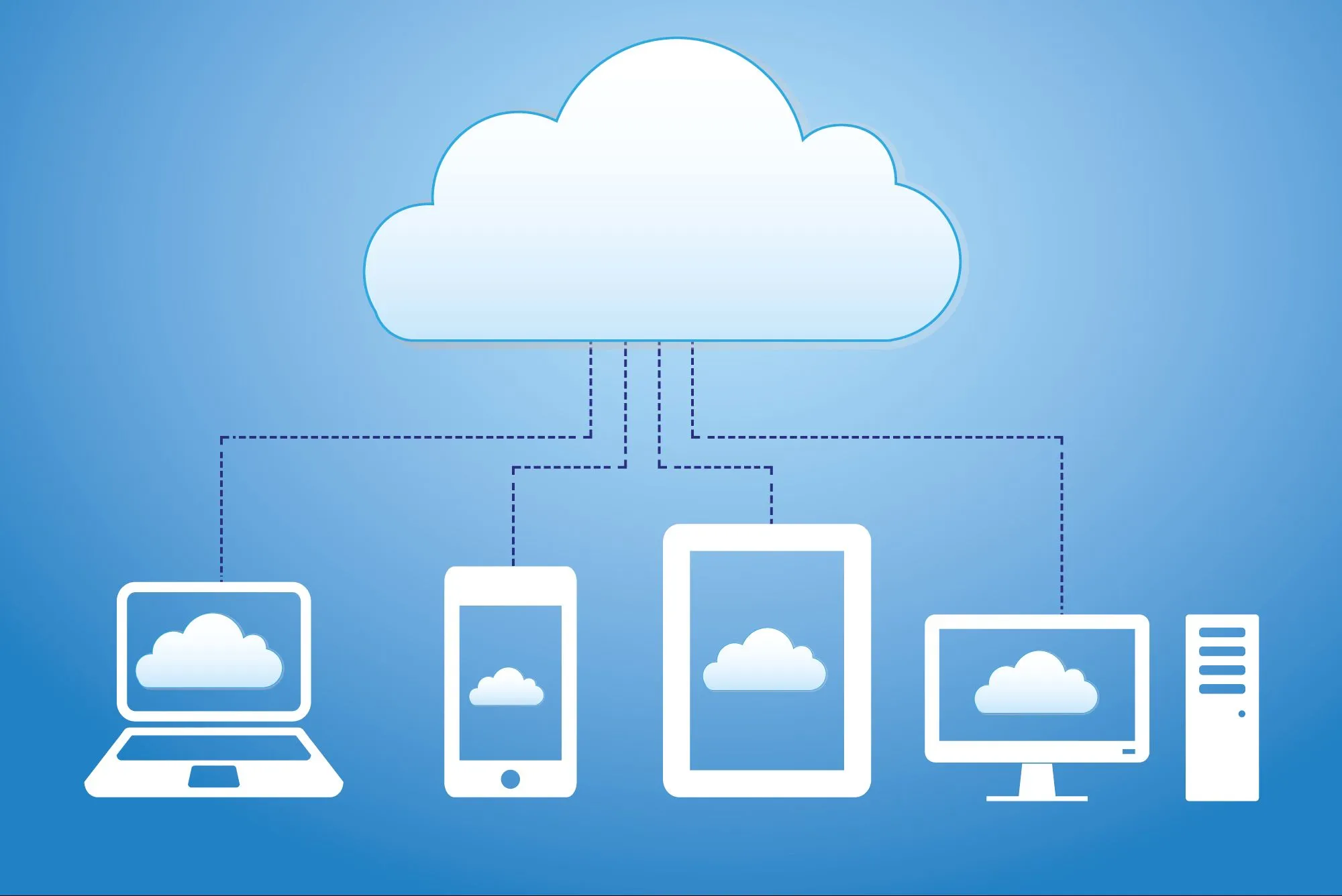
- Облачное хранилище — для самых важных документов, обеспечивающее доступ с любого устройства и защиту от физической поломки диска.
Регулярный аудит установленных программ
Раз в квартал просматривайте список установленного ПО. Удаляйте программы, которыми не пользовались последние 6 месяцев. Это освободит не только место на диске, но и ресурсы оперативной памяти и процессора.
Пионер компьютерной индустрии Билл Гейтс как-то сказал: «Я всегда выбираю ленивого человека для выполнения сложной работы, потому что он найдет легкий способ ее сделать». Автоматизация рутинных задач по очистке диска — это и есть тот самый легкий и умный путь.
Что делать, если места все равно не хватает?
Если после всех очисток свободного пространства катастрофически мало, пора рассмотреть аппаратные решения.
Апгрейд хранилища: HDD, SSD и гибридные варианты
Самый радикальный и эффективный способ — увеличить физический объем диска. Сегодня оптимальным выбором для системного диска является SSD (твердотельный накопитель). Он работает в разы быстрее HDD, что ускоряет загрузку системы и всех программ. Для хранения больших объемов данных (фото, видео) по-прежнему выгодны традиционные жесткие диски (HDD) большой емкости (2-8 ТБ) из-за их низкой стоимости за гигабайт.
Создание и управление разделами диска
Если у вас один диск большой емкости, разумно разделить его на логические разделы (тома). Например, отдельный раздел под систему и программы (C:), раздел под документы и проекты (D:) и раздел под медиафайлы (E:). Это упростит организацию, резервное копирование и защитит данные в случае сбоя системного раздела.
Заключение
Ответ на вопрос «сколько места на диске» — это не разовая акция, а элемент регулярного обслуживания вашего компьютера. Как мы выяснили, свободное пространство критически важно для скорости, стабильности и долговечности вашей системы. Начните с простой ежемесячной проверки через «Проводник» или «Об этом Mac», используйте анализаторы для поиска главных «пожирателей» пространства и внедряйте привычки автоматической очистки. Помните, что оптимальным считается уровень заполнения диска не более 80-85%. Если вы постоянно упираетесь в этот лимит, это четкий сигнал к тому, чтобы провести капитальную ревизию файлового архива или задуматься о покупке диска большей емкости. Возьмите управление дисковым пространством под свой контроль уже сегодня — и ваш компьютер отблагодарит вас безупречной и быстрой работой завтра.
Сколько места на диске — простой способ узнать и увеличить свободное пространство
Каждый пользователь компьютера рано или поздно сталкивается с ситуацией, когда система начинает работать медленнее, приложения зависают, а сохранение новых файлов становится невозможным. Основной причиной таких проблем часто является банальная нехватка свободного места на накопителе. Понимание того, как посмотреть свободное место на диске, — это не просто техническая мелочь, а базовый навык цифровой гигиены, который помогает поддерживать производительность устройства, предотвращать потерю данных и эффективно управлять своими цифровыми ресурсами. В этой статье мы подробно разберем все методы проверки, от самых простых до продвинутых, и дадим практические рекомендации по освобождению ценного пространства.
Почему важно следить за свободным местом на диске
Современные операционные системы и приложения требуют для своей работы не только оперативной памяти, но и определенного дискового пространства. Когда свободного места остается критически мало, система теряет возможность создавать временные файлы, файлы подкачки и корректно выполнять обновления. Это напрямую сказывается на скорости отклика, стабильности работы и вашем комфорте. Регулярная проверка занятости диска позволяет вовремя выявить «пожирателей» пространства, будь то кэш программ, старые резервные копии или ненужные медиафайлы, и принять меры до возникновения критической ситуации.
Основные понятия: емкость, занятое и свободное пространство
Прежде чем переходить к практическим шагам, важно разобраться в терминологии. Емкость (или объем) диска — это его полный физический размер, например, 256 ГБ, 1 ТБ или 2 ТБ. Занятое пространство — это суммарный размер всех файлов, папок, системных данных и скрытых элементов, которые уже записаны на накопитель. Свободное место — это оставшаяся, неиспользованная часть емкости, доступная для записи новой информации. Важно помнить, что производители указывают емкость в десятичной системе (1 ГБ = 10^9 байт), а операционная система считает в двоичной (1 ГБ = 2^30 байт = 1 073 741 824 байта), поэтому реальный доступный объем всегда немного меньше заявленного на упаковке.
Как посмотреть свободное место на диске в Windows
Операционная система Windows предлагает несколько интуитивно понятных способов быстро оценить ситуацию с дисковым пространством.
Способ 1: Проводник Windows (самый быстрый)
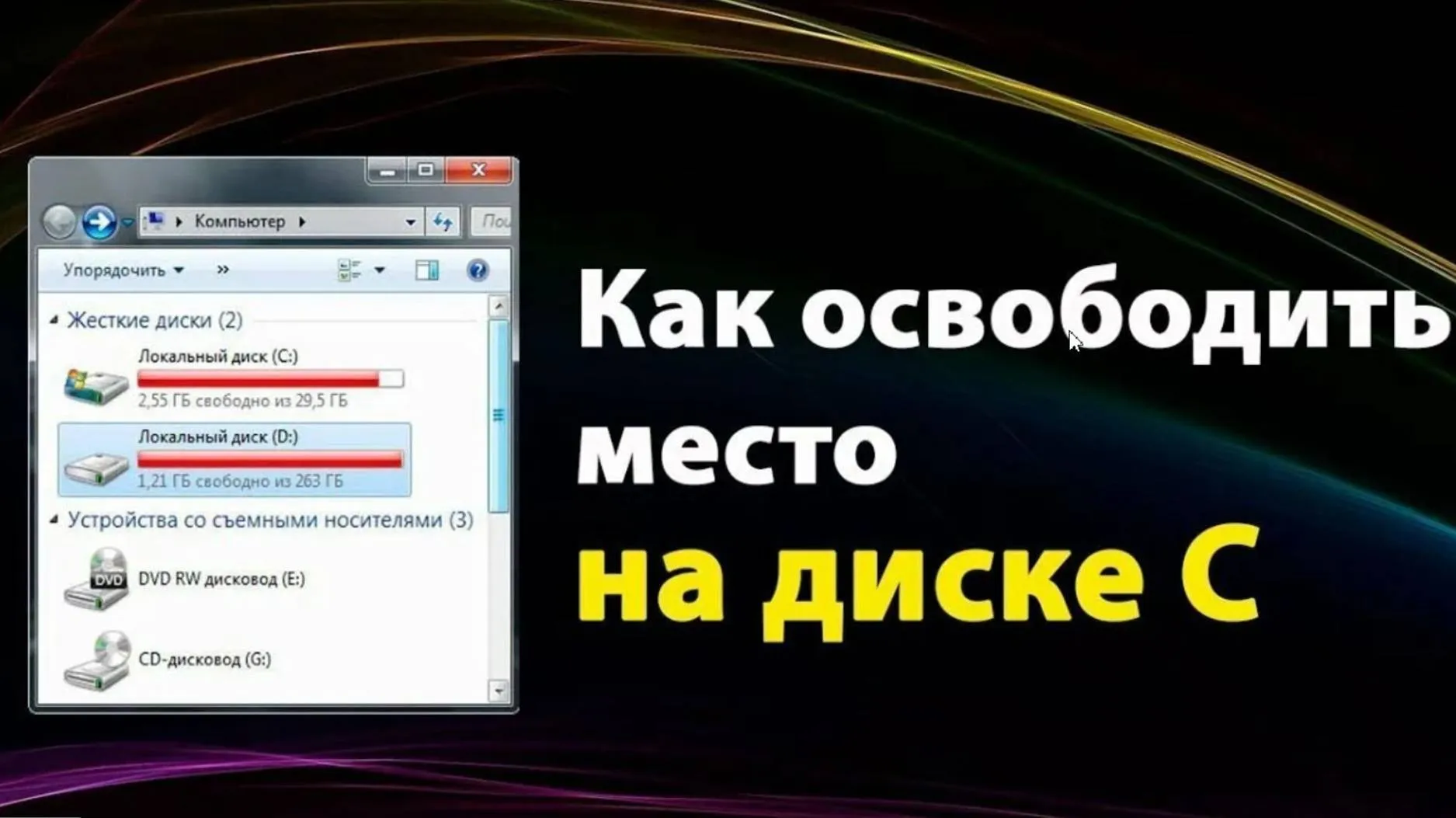
Откройте «Этот компьютер» или «Мой компьютер». Вы увидите список всех дисков и устройств хранения. Под каждой иконкой диска (C:, D: и т.д.) будет наглядно показана полоска, визуализирующая заполненность, и цифровое значение свободного места из общего объема. Это самый оперативный метод для получения общей картины.
Способ 2: Свойства диска (детальная информация)
Щелкните правой кнопкой мыши по нужному диску в проводнике и выберите «Свойства». Откроется окно, где на вкладке «Общие» представлена круговая диаграмма. Эта диаграмма наглядно демонстрирует соотношение занятого (синий цвет) и свободного (розовый/фиолетовый цвет) пространства в гигабайтах и процентах. Здесь же можно запустить очистку диска.
Способ 3: Параметры системы (современный интерфейс)
Зайдите в «Параметры Windows» (Win + I) -> «Система» -> «Память». Этот раздел предоставляет расширенную аналитику. Система не только покажет общее свободное место на всех дисках, но и автоматически проанализирует, какие типы файлов (временные, приложения, документы) занимают больше всего места, что крайне полезно для последующей очистки.
Способ 4: Командная строка или PowerShell (для продвинутых)
Для любителей командной строки есть мощные инструменты. Откройте командную строку (cmd) или PowerShell и введите команду: wmic logicaldisk get size,freespace,caption. Вы получите точную таблицу с данными по всем логическим дискам в байтах. Для более читаемого формата в PowerShell можно использовать: Get-PSDrive -PSProvider FileSystem | Select-Object Name, Used, Free.
Как отмечал Стив Джобс, «Простота — это высшая степень изощренности». Современные операционные системы стремятся скрыть сложность, предоставляя пользователю простые визуальные инструменты для управления таким критическим ресурсом, как дисковое пространство.
Как проверить свободное место на macOS
Пользователи компьютеров Apple также имеют несколько удобных встроенных опций для мониторинга.
Через «Об этом Mac»
Нажмите на логотип Apple в левом верхнем углу и выберите «Об этом Mac». Перейдите на вкладку «Хранилище». Вы увидите цветную линейку, где каждый цвет соответствует определенной категории файлов (Приложения, Фото, Система и др.), и точное значение свободного пространства. Это дает мгновенное понимание структуры занятого места.
Свойства диска в Finder
Откройте Finder, в боковом меню выберите устройство (обычно «Macintosh HD»). Далее можно либо щелкнуть по нему правой кнопкой мыши и выбрать «Свойства», либо просто нажать Cmd + I. В открывшемся окне будет указана емкость, доступный объем и количество свободного места.
Анализ и поиск файлов, занимающих много места
Просто знать, что место заканчивается, — мало. Важно понять, что именно его занимает. Для этого существуют специальные утилиты-анализаторы, как встроенные, так и сторонние.
Встроенные средства анализа
- В Windows 10/11: Раздел «Память» в параметрах системы, а затем «Просмотр памяти на других дисках» и «Очистка рекомендаций».
- В macOS: Кнопка «Управлять…» во вкладке «Хранилище» окна «Об этом Mac» предлагает оптимизацию хранилища, хранение в iCloud и автоматическую очистку корзины.
Сторонние программы для глубокого анализа
Такие программы, как WinDirStat (Windows), TreeSize Free (Windows) или DaisyDisk (macOS), визуализируют структуру диска в виде древовидной карты или диаграммы, где размер каждого квадрата или сектора соответствует размеру файла или папки. Это позволяет буквально за секунды найти самые «тяжелые» директории, часто скрытые глубоко в системных папках.
Эффективные способы увеличить свободное место на диске
После того как вы выяснили, как посмотреть свободное место на диске, и определили основные источники его нехватки, наступает этап очистки.
1. Очистка системного мусора
- Запустите встроенную «Очистку диска» в Windows (найдите через поиск). Она удалит временные файлы, кэш, эскизы и предыдущие установочные файлы Windows.
- Очистите кэш браузеров. История просмотров и кэшированные данные могут занимать десятки гигабайт.
- Удалите временные файлы вручную. В Windows путь %TEMP%, в macOS — /Library/Caches и ~/Library/Caches.
2. Управление установленными программами
Загляните в «Панель управления» -> «Программы и компоненты» (Windows) или «Приложения» в Launchpad (macOS). Удалите программы, которыми не пользуетесь больше полугода. Особое внимание уделите тяжелым играм, профессиональному софту и старым драйверам.
3. Работа с личными файлами
- Перенесите медиатеку (фото, видео, музыку) на внешний жесткий диск или в облачное хранилище (Google Фото, Яндекс.Диск, iCloud).
- Проверьте папки «Загрузки» и «Рабочий стол» — они часто превращаются в свалку для временных файлов.
- Используйте встроенные инструменты сжатия или архивации для старых документов и проектов.
4. Настройка гибернации и файла подкачки (Windows)
Файл гибернации (hiberfil.sys) и файл подкачки (pagefile.sys) могут занимать объем, сопоставимый с оперативной памятью вашего ПК. При наличии большого объема ОЗУ (16 ГБ и более) можно уменьшить размер файла подкачки или отключить гибернацию через командную строку с правами администратора, что освободит значительное пространство на системном диске.
Известный IT-эксперт и автор Линда Рейман подчеркивает: «Проактивное управление дисковым пространством — это не экономия, а инвестиция в стабильность и долголетие вашего устройства. Регулярная «цифровая уборка» избавляет систему от лишней нагрузки и предотвращает 90% проблем, связанных с медленной работой».
Преимущества поддержания свободного пространства на диске
Своевременное освобождение и контроль за занятостью диска приносят пользователю целый ряд ощутимых выгод.
- Повышение общей производительности системы: Windows и macOS требуют свободного места для файла подкачки/свопа и временных операций. Его нехватка приводит к сильным торможениям.
- Стабильность работы и установки обновлений: Для загрузки и установки крупных обновлений безопасности и функций система часто требует несколько гигабайт свободного места. Его отсутствие блокирует критически важные апдейты.
- Снижение риска потери данных: Полностью заполненный диск увеличивает риск повреждения файловой системы и возникновения ошибок при записи, что может привести к потере информации.
- Возможность быстрой установки нового ПО и сохранения важных файлов без необходимости срочной очистки в самый неподходящий момент.
Экспертные рекомендации по долгосрочному управлению дисковым пространством
Чтобы проблема нехватки места перестала быть регулярной головной болью, стоит выработать полезные привычки и применить стратегические решения.
Рекомендация 1: Разделяйте диски по назначению
Используйте отдельный физический или логический диск (раздел) для операционной системы и программ, а другой — для личных файлов, медиатеки и архивов. Это упростит резервное копирование и защитит ваши данные в случае сбоя системы.
Рекомендация 2: Внедрите правило «Еженедельной проверки»
Выделите 10 минут в неделю, чтобы проверить свободное место на диске C: и очистить папки «Загрузки» и «Корзину». Эта простая привычка предотвратит накопление мусора.
Рекомендация 3: Используйте облака с умом
Настройте синхронизацию не всех папок, а только ключевых (например, «Документы»), а тяжелые файлы загружайте в облако вручную. Такие сервисы, как OneDrive или Google Drive, предлагают функцию «Файлы по запросу», когда файл хранится в облаке, а на диске остается лишь его ярлык, экономя гигабайты.
Рекомендация 4: Рассмотрите аппаратный апгрейд
Если вы постоянно боретесь за каждый гигабайт, возможно, ваш накопитель морально устарел. Замена старого жесткого диска (HDD) на современный твердотельный накопитель (SSD) большего объема решит проблему кардинально, попутно ускорив загрузку системы и работу программ в разы.
Как говорил Билл Гейтс, «Я всегда выбираю ленивого человека для выполнения сложной работы, потому что он найдет легкий способ ее сделать». Автоматизация процессов очистки и использование встроенных интеллектуальных инструментов управления памятью — это и есть тот «легкий путь» к поддержанию порядка на вашем диске.
Заключение
Знание того, как посмотреть свободное место на диске, и регулярное применение этой простой проверки — фундамент стабильной и быстрой работы любого компьютера. Мы рассмотрели все основные методы: от быстрого взгляда в проводнике до глубокого анализа с помощью специализированных утилит. Помните, что систематическая очистка от цифрового хлама, грамотное распределение данных между дисками и разумное использование облачных технологий не только решают проблему нехватки пространства, но и продлевают жизнь вашему устройству. Не доводите ситуацию до критической точки, когда система начнет выдавать ошибки. Начните с простого: прямо сейчас откройте «Этот компьютер» или «Об этом Mac» и оцените состояние ваших дисков. Следующим шагом запустите очистку или удалите хотя бы один ненужный тяжелый файл — ваш компьютер скажет вам спасибо.
В условиях стремительного роста объемов данных и повсеместного перехода на цифровые форматы проблема нехватки свободного места на жестких дисках и SSD приобрела характер системного вызова для миллионов пользователей Windows по всему миру. Эксперты отмечают, что современные приложения, операционные системы обновления и пользовательский контент требуют все больше ресурсов, превращая рутинную задачу по освобождению места на диске Windows в критически важный навык цифровой гигиены. На фоне этого Microsoft и независимые разработчики представили ряд новых инструментов и стратегий, которые могут кардинально изменить подход к управлению хранилищем, делая его более автоматизированным и интеллектуальным.
Контекст и предыстория: эволюция проблемы нехватки места
Проблема нехватки дискового пространства не нова, но ее масштабы и последствия радикально изменились за последнее десятилетие. Если раньше пользователи в основном боролись с объемом документов и фотографий, то сегодня основными «пожирателями» места стали системные файлы, резервные копии, кэш приложений и обновления, размер которых исчисляется десятками гигабайт. Средний размер установочного образа Windows 11 превышает 20 ГБ, а после нескольких крупных обновлений система может занимать более 40 ГБ. Добавьте к этому игры по 100-150 ГБ, RAW-фотографии и видео в 4K-разрешении — и картина становится очевидной.
«Мы наблюдаем парадоксальную ситуацию: при том, что физическая емкость накопителей растет, процент свободного пространства у среднестатистического пользователя постоянно сокращается. Это связано с эффектом „цифрового накопления“ и тем, что разработчики софта перестали оптимизировать размеры своих продуктов, полагаясь на широкую доступность дешевых терабайтов», — комментирует Алексей Воронов, ведущий аналитик исследовательской компании IT-Trends.
Детальное описание текущей ситуации: инструменты и тренды 2024 года
Сегодня освободить место на диске Windows можно не только классическими методами вроде ручного удаления файлов или использования встроенной утилиты «Очистка диска». На первый план выходят автоматизированные и облачные решения. В Windows 11 получила значительное развитие функция «Контроль памяти», которая в фоновом режиме автоматически удаляет временные файлы и содержимое корзины, если система обнаруживает нехватку места. Кроме того, Microsoft активно продвигает интеграцию с OneDrive, предлагая переносить редко используемые файлы в облако, оставляя на локальном диске лишь их «заглушки».
Новые вызовы: кэш приложений и системные точки восстановления
Отдельной головной болью для пользователей стал кэш современных приложений, особенно браузеров и мессенджеров. Например, кэш браузера Chrome для активного пользователя может легко достигать 10-15 ГБ. Система восстановления Windows, создавая точки отката, также способна незаметно занять десятки гигабайт. Современные рекомендации экспертов сводятся к настройке лимитов для этих функций и их регулярной ревизии.
«Автоматизация — это палка о двух концах. С одной стороны, она избавляет пользователя от рутины. С другой — человек теряет понимание того, что именно хранится на его диске. Мы рекомендуем не полагаться слепо на „Контроль памяти“, а раз в месяц проводить аудит с помощью таких инструментов, как WinDirStat или TreeSize, чтобы визуально оценить структуру занятого пространства», — советует Мария Семенова, системный администратор с 15-летним стажем.
Мнения экспертов и участников рынка
Производители программного обеспечения и аппаратных решений предлагают разные пути решения проблемы. Одни делают ставку на «умное» сжатие данных на уровне файловой системы, другие — на более глубокую интеграцию с облачными хранилищами.
Аппаратный подход vs. программная оптимизация
Представители компаний-производителей SSD отмечают, что стоимость гигабайта памяти продолжает падать, и покупка дополнительного накопителя емкостью 1-2 ТБ является самым простым, но не самым эффективным решением. По данным рынка, более 60% пользователей, купивших дополнительный SSD, заполняют его до критических отметок в течение первого года, что лишь откладывает проблему.
«Бесконечное наращивание емкости — это тупиковый путь. Наш фокус смещается в сторону технологий управления жизненным циком данных. Будущее за операционными системами, которые будут классифицировать данные по степени важности и актуальности, автоматически архивируя или перемещая в облако то, что не используется», — заявил на недавней конференции TechStorage 2024 Карл Шмидт, директор по продукту Western Digital.
Анализ последствий и перспектив
Недостаток свободного места на системном диске — это не просто неудобство. Это прямая угроза стабильности работы системы. Windows требует свободного пространства для корректной работы файла подкачки, создания временных файлов и установки критических обновлений безопасности. Система, работающая на диске, заполненном более чем на 90%, подвержена сбоям, замедлению и риску потери данных.
Перспективы решения проблемы видятся в комбинации нескольких тенденций:
- Развитие встроенных AI-ассистентов, которые будут анализировать поведение пользователя и предлагать персонализированные рекомендации по очистке.
- Стандартизация функции «Тонкая установка» (Thin Provisioning) для настольных ОС, когда приложения занимают ровно столько места, сколько нужно в данный момент.
- Повсеместное внедрение дедупликации данных на уровне домашних ПК, которая устраняет дубликаты файлов.
Хронология развития событий в управлении дисковым пространством
- 2015 год: В Windows 10 появляется базовый «Контроль памяти» и упрощенный интерфейс очистки диска. Основной метод — ручной.
- 2018 год: Введение функции «Локальный кэш» для файлов OneDrive, что позволило экономить место, храня в облаке целые папки.
- 2021 год: Запуск Windows 11 с улучшенной автоматической очисткой временных файлов и более агрессивной политикой управления обновлениями.
- 2023 год: Microsoft анонсирует проект «Storage Health», который в режиме реального времени мониторит здоровье накопителя и дает прогнозы по заполнению.
- 2024 год (прогноз): Ожидается выход крупного обновления Windows 11 (24H2) с полностью переработанным модулем «Память устройства», где будет наглядно показано, какое приложение и когда расходует место.
Выводы и что ждать дальше
Способ освободить место на диске Windows трансформируется из разовой технической процедуры в непрерывный фоновый процесс, управляемый искусственным интеллектом. Пользователю будущего, скорее всего, не придется вручную искать тяжелые папки или очищать кэш. Система будет делать это превентивно, основываясь на паттернах использования, параллельно предлагая оптимальные тарифы облачного хранения для архивных данных.
Однако эксперты единогласны во мнении, что фундаментальные навыки управления данными — умение структурировать файлы, понимание, что такое временные файлы и точки восстановления — останутся важными. Автоматизация призвана помочь, а не полностью заменить осознанное отношение к своему цифровому пространству. Ближайший год станет ключевым в определении того, насколько глубоко системы автоматической оптимизации внедрятся в нашу повседневную цифровую жизнь и смогут ли они решить проблему, которая с каждым обновлением ПО только усугубляется.
Введение с описанием цели руководства
Свободное место на диске — один из ключевых показателей здоровья вашего компьютера. Его недостаток может привести к замедлению работы системы, невозможности установить важные обновления или сохранить новые файлы. Особенно актуален вопрос сколько места нужно для Windows 10, так как система сама требует значительный объем и со временем «разрастается». Цель этого руководства — дать вам четкий, практический инструментарий. Вы не просто узнаете, как проверить занятое пространство, но и научитесь эффективно его освобождать, понимая, что именно занимает место и как этим управлять. Мы разберем как встроенные средства Windows, так и безопасные ручные методы, избегая сомнительных «чистильщиков».
Необходимые инструменты и материалы
Для выполнения всех шагов этого руководства вам не потребуется устанавливать дополнительное платное ПО. Все необходимое уже есть в системе или доступно бесплатно.
- Компьютер с установленной Windows 10.
- Права администратора для доступа ко всем функциям очистки.
- Встроенное приложение «Параметры» и «Проводник».
- Системная утилита «Очистка диска» (cleanmgr).
- Бесплатная программа WinDirStat или TreeSize Free (рекомендуется для визуального анализа — ссылки на официальные сайты). Эти инструменты помогут наглядно увидеть, какие папки и файлы «съедают» пространство.
Пошаговая инструкция с нумерованными этапами
-
Шаг 1: Точная диагностика — сколько места осталось и что его занимает
Перед тем как что-то удалять, необходимо получить полную картину. Начните с базовой проверки.
-
Быстрая проверка через Проводник
Откройте «Этот компьютер». Вы увидите список всех дисков (C:, D: и т.д.) с наглядной полоской, отображающей занятое и свободное пространство. Это самый быстрый способ оценить ситуацию.
Пример: Если под диском C: написано «149 ГБ занято из 237 ГБ», значит свободно около 88 ГБ. Если свободного места менее 10-15% от объема диска — это тревожный сигнал, требующий действий.
-
Детальный анализ с помощью «Параметров» Windows
Зайдите в «Параметры» > «Система» > «Память устройства». Здесь система не только покажет общую статистику, но и автоматически проанализирует категории файлов (приложения, документы, временные файлы). Это первый шаг к пониманию, сколько места нужно для Windows 10 на текущий момент и что можно удалить.
Совет: Обратите особое внимание на пункт «Временные файлы» — это частая причина необоснованного расхода места.
-
-
Шаг 2: Использование системной утилиты «Очистка диска»
Это мощный встроенный инструмент, который безопасно удаляет мусор. Его часто недооценивают.
- Нажмите клавиши Win + R, введите cleanmgr и нажмите Enter.
- Выберите диск для очистки (обычно C:). Утилита проанализирует систему.
- В появившемся списке отметьте пункты для удаления. Безопасно можно выбрать: «Загрузки» (если вы уже сохранили нужное), «Временные файлы интернета», «Эскизы», «Корзина», «Временные файлы».
- Для более тщательной очистки нажмите кнопку «Очистить системные файлы». Появится возможность удалить старые обновления Windows (папка «Windows.old») и пакеты драйверов, которые могут занимать десятки гигабайт.
Важно: Удаление папки «Windows.old» лишает вас возможности откатиться к предыдущей версии системы. Делайте это только если уверены в стабильности текущей сборки и не планируете откат.
Визуальное руководство: Здесь будет полезно разместить изображение, демонстрирующее интерфейс «Очистки диска» с выделенными безопасными для удаления пунктами.
-
Шаг 3: Глубокий анализ с помощью WinDirStat (или аналогов)
Когда стандартные средства не дают понять, что именно «съедает» гигабайты, на помощь приходят визуальные анализаторы.
- Скачайте и установите WinDirStat с официального сайта.
- Запустите программу от имени администратора и просканируйте системный диск.
- Вы увидите три панели: дерево папок, список расширений файлов и наглядную «тепловую карту». Каждый прямоугольник на карте — это файл. Чем он больше, тем больше места файл занимает.
- Кликнув на большой прямоугольник, вы сразу увидите путь к файлу в дереве папок.
Этот метод идеально отвечает на вопрос, сколько места нужно для Windows 10 на самом деле, отделяя системные файлы от пользовательских данных, старых резервных копий, логов и кэша приложений.
Пример: В WinDirStat вы можете обнаружить, что 40 ГБ занимает папка `.cache` какого-то приложения или несколько старых файлов виртуальных машин, о которых вы забыли.
-
Шаг 4: Целенаправленная очистка пользовательских данных и кэша
На основе анализа из Шага 3 приступайте к безопасной ручной очистке.
-
Документы, Загрузки, Рабочий стол
Проверьте эти папки. Часто именно они становятся хранилищем для всего подряд. Отсортируйте файлы по размеру и переместите объемные медиафайлы, архивы и установщики на внешний диск или в облако.
-
Кэш браузеров и приложений
Очистку кэша браузеров (Chrome, Firefox, Edge) лучше проводить через их настройки (История > Очистить историю). Выберите «Изображения и другие файлы, сохраненные в кеше». Это может освободить несколько гигабайт.
-
Удаление неиспользуемых программ
Зайдите в «Параметры» > «Приложения» > «Приложения и возможности». Отсортируйте список по размеру и удалите то, чем не пользуетесь. Особое внимание — на предустановленное ПО (bloatware) и старые игры.
-
-
Шаг 5: Управление системными функциями, потребляющими место
Windows имеет несколько функций, которые могут скрыто расходовать пространство.
-
Гибернация и файл подкачки
Файл гибернации (hiberfil.sys) занимает объем, равный объему оперативной памяти. Если вы не используете гибернацию, его можно отключить, запустив командную строку от имени администратора и введя: powercfg -h off.
Предупреждение: После этого функция гибернации станет недоступна, останется только спящий режим.
-
Точки восстановления системы
Через поиск найдите «Создание точки восстановления», перейдите на вкладку «Защита системы», выберите диск и нажмите «Настроить». Здесь можно удалить все точки восстановления или ограничить максимальный объем диска для них (обычно 5-10% достаточно).
-
Частые ошибки и как их избежать
- Ошибка 1: Удаление файлов в папке Windows или Program Files вручную. Это может привести к краху системы. Всегда используйте установленные программы или системные утилиты для удаления ПО.
- Ошибка 2: Очистка всей папки «Temp» вручную, пока некоторые файлы используются системой. Используйте утилиту «Очистка диска» (cleanmgr) — она удалит только безопасные временные файлы.
- Ошибка 3: Игнорирование облачных хранилищ. Такие службы, как OneDrive, по умолчанию могут хранить копии всех файлов локально. Проверьте их настройки и включите функцию «Файлы по запросу», чтобы они занимали минимум места.
- Ошибка 4: Отсутствие регулярности. Не ждите, пока диск заполнится «под завязку». Проводите базовую очистку раз в 1-2 месяца.
Дополнительные советы и рекомендации
- Используйте облачные хранилища и внешние диски. Перенесите туда архивные фото, видео, проекты, которые редко используете. Это самый эффективный способ.
- Настройте автоматическую очистку в Windows 10. В разделе «Память устройства» включите «Контроль памяти». Система будет автоматически удалять временные файлы и содержимое корзины, старше заданного срока.
- Рассмотрите возможность замены или добавления диска. Если вы постоянно боретесь за место, возможно, ваш системный диск (особенно если это SSD малого объема) просто слишком мал. Установка дополнительного жесткого диска (HDD) для данных или замена системного SSD на более емкий — кардинальное решение.
- Сжатие системы (Compact OS). Для очень стесненных условий Windows предлагает встроенную функцию сжатия системных файлов. Запустите командную строку от имени администратора и выполните: compact /compactos:always. Это может сэкономить несколько гигабайт, но в теории незначительно повлияет на производительность.
Итоги и следующий шаги
Теперь вы знаете не только абстрактные цифры о том, сколько места нужно для Windows 10, но и владеете полным алгоритмом действий: от диагностики до безопасной очистки. Вы научились использовать как простые встроенные средства, так и продвинутые инструменты анализа. Ключ к поддержанию порядка — регулярность и понимание. Не позволяйте мусору накапливаться. Ваш следующий шаг — выполнить Шаг 1 (диагностику) прямо сейчас, чтобы оценить текущее состояние вашего диска, а затем, следуя инструкциям, освободить ценное пространство. Система с достаточным количеством свободного места работает стабильнее, быстрее и дает вам свободу для работы и творчества.

В условиях стремительного роста объема данных и повсеместного перехода на цифровые форматы проблема нехватки дискового пространства превратилась из бытовой неполадки в системный вызов для миллионов пользователей по всему миру. Эксперты отмечают, что более 65% пользователей ПК и ноутбуков сталкиваются с критическим заполнением системных дисков хотя бы раз в год, что приводит к снижению производительности, потере важных файлов и вынужденным тратам на новые носители. В ответ на этот тренд формируется новый сегмент цифровой гигиены, где умение эффективно управлять памятью становится таким же важным навыком, как защита от вирусов. Наш материал — это не просто набор советов, а новостной обзор актуальных тенденций, инструментов и стратегий, которые определяют, как мы будем хранить информацию в ближайшие годы.
Контекст и предыстория: от мегабайтов к терабайтам — эволюция проблемы
История вопроса о дисковом пространстве — это зеркало цифровой революции. Еще два десятилетия назад типичный жесткий диск вмещал 20-40 ГБ, и этого хватало для операционной системы, офисных программ и коллекции MP3-файлов. Сегодня один только системный раздел Windows 11 с обновлениями может занимать свыше 30 ГБ, а установка нескольких современных игр или работа с видео 4K легко «съедает» терабайты. Парадокс заключается в том, что, несмотря на удешевление памяти, мы заполняем ее быстрее, чем производители наращивают объемы в базовых конфигурациях устройств.
«Мы наблюдаем классический „закон Паркинсона“ применительно к данным: информация расширяется, чтобы заполнить все доступное для хранения пространство. Рост разрешения медиафайлов, автоматические обновления, облачные синхронизации и кэширование создают постоянный фоновый поток данных, о котором пользователь часто не подозревает», — комментирует Алексей Семенов, ведущий аналитик исследовательского центра Digital Trends.
Ситуацию усугубляет переход на SSD-накопители в базовых ноутбуках: они быстрее, но зачастую предлагают меньший объем по той же цене, что и HDD. Это создает новый паттерн поведения — пользователи вынуждены постоянно заниматься «цифровым фэн-шуем», а не просто накапливать файлы.
Детальное описание текущей ситуации: как увеличить место на диске — новые вызовы и решения
Современный подход к освобождению места ушел далеко от ручного удаления файлов. На первый план выходят автоматизированные системы анализа, встроенные в ОС, и сторонние приложения, которые не просто находят крупные файлы, а понимают контекст их использования. Например, инструменты вроде «Контроль памяти» в Windows 10/11 или «Оптимизация хранилища» в macOS анализируют, как давно вы открывали тот или иной файл, и предлагают освободить пространство, переместив неиспользуемое в облако.
Однако главная новость последнего года — это агрессивная политика кэширования и хранения временных данных со стороны самих приложений. Мессенджеры (Telegram, WhatsApp), стриминговые сервисы (Spotify, Netflix) и даже браузеры по умолчанию сохраняют гигабайты информации для офлайн-доступа. Пользователь, не проверяющий настройки, может неожиданно потерять 20-30% емкости диска на файлы, которые ему не принадлежат.
Мнения экспертов и участников: стратегии в эпоху тотального данныхзма
«Сегодня вопрос „как увеличить место на диске“ трансформировался в вопрос архитектуры хранения. Умный пользователь делит пространство на три уровня: быстрый SSD для системы и активных проектов, большой HDD или NAS для архива, и облако для синхронизации и доступа с разных устройств. Очистка диска — это не разовая акция, а настройка потоков данных между этими уровнями», — считает Мария Вольнова, IT-архитектор и автор блога о цифровой организации.
Эксперты сходятся во мнении, что ключевой тренд — это превентивное управление. Вместо реакции на предупреждение системы о нехватке места рекомендуется внедрять регулярный аудит. Например, использовать такие инструменты, как WinDirStat, TreeSize или DaisyDisk для визуализации того, что именно занимает место. Часто оказывается, что 80% объема диска приходится на менее чем 20% папок — это могут быть старые резервные копии, папки загрузок или логи программ.
Хронология развития событий в управлении дисковым пространством
- 2000-е годы: Эпоха ручного управления. Пользователь вручную удалял файлы и использовал базовую утилиту «Очистка диска». Основной носитель — HDD большого объема.
- Начало 2010-х: Появление первых облачных сервисов (Dropbox, Google Drive). Начало разделения данных на локальные и облачные. Популяризация SSD для системы.
- Середина 2010-х: Взрывной рост объема медиаконтента (видео в HD/4K). Встроенные в ОС инструменты анализа становятся сложнее. Появление подписок на облачное хранилище.
- 2020-е годы (по настоящее время): Доминирование гибридных моделей. Интеграция облачного и локального хранения на уровне ОС (OneDrive, iCloud). Активное развитие автоматизированных менеджеров хранилища, которые принимают решения за пользователя на основе ИИ.
Анализ последствий и перспектив: что ждет нас завтра?
Текущая ситуация — лишь прелюдия к более масштабным изменениям. Технологии сжатия данных, такие как файловая система ReFS в Windows или APFS в Apple, уже сегодня позволяют эффективнее использовать пространство благодаря дедупликации и оптимизации на лету. В перспективе 3-5 лет мы можем увидеть более глубокую интеграцию «бесшовного» хранилища, где граница между локальным диском и облаком для пользователя исчезнет полностью. Файлы, к которым вы редко обращаетесь, будут автоматически и прозрачно перемещаться в облако, освобождая физическое пространство, но оставаясь доступными в проводнике.
«Следующий логичный шаг — это подписка не просто на объем в облаке, а на интеллектуальное управление всей вашей распределенной памятью. Услуга будет включать автоматическую классификацию, архивацию, очистку дублей и рекомендации по оптимизации. Проблема „красной полоски“ на диске C уйдет в прошлое, как ушли в прошлое проблемы с оперативной памятью после появления виртуальной», — прогнозирует Дмитрий Ковалев, технический директор одной из крупнейших дата-центричных компаний.
Однако у этой радужной перспективы есть и риски. Полная автоматизация лишает пользователя контроля и глубокого понимания того, где и как хранятся его данные. Возрастает зависимость от интернет-соединения и политик компаний-провайдеров. Кроме того, вопросы приватности и безопасности при автоматической загрузке файлов в облако становятся критически важными.
Выводы и что ждать дальше
Проблема нехватки дискового пространства эволюционировала из технической в управленческую и даже философскую. Речь уже идет не о том, как удалить лишнее, а о том, как выстроить персональную или корпоративную стратегию работы с данными в условиях их экспоненциального роста. Навык как увеличить место на диске сегодня включает в себя умение выбирать правильные инструменты для анализа, настраивать гибридные системы хранения и понимать политики данных используемых приложений.
В ближайшем будущем нас ждет дальнейшая автоматизация, но вместе с ней — и новые вызовы контроля. Пользователю, желающему оставаться хозяином своих данных, придется находить баланс между удобством автоматических оптимизаций и осознанным ручным управлением. Тренд ясен: эпоха пассивного накопления файлов заканчивается. Наступает время активного, умного и многоуровневого управления цифровым пространством, где каждый гигабайт на счету, а чистота диска является прямым отражением цифровой грамотности его владельца.
Введение с обозначением важности темы
Представьте, что вы собираетесь в путешествие и упаковываете чемодан. Сначала он кажется огромным и пустым, но постепенно вы заполняете его одеждой, обувью, косметикой и сувенирами для друзей. В какой-то момент вы понимаете, что вещи уже не помещаются, и нужно либо что-то вынуть, либо купить чемодан побольше. Точно так же работает ваш компьютерный диск. Каждый файл, программа, фотография или видео — это как вещь в вашем цифровом чемодане. И когда место на диске c занято чем непонятно, начинаются проблемы: система тормозит, программы не устанавливаются, а сохранение нового документа становится невозможным. Понимание того, как устроено хранение данных и как им управлять — это не удел программистов, а базовый навык современного человека, который экономит время, нервы и деньги.
Базовые понятия и терминология
Давайте начнем с самых основ, чтобы говорить на одном языке. Жесткий диск (HDD) или твердотельный накопитель (SSD) — это физическое устройство в вашем компьютере, где постоянно хранятся все данные. Его объем измеряется в гигабайтах (ГБ) и терабайтах (ТБ). Чтобы было понятнее: одна фотография с современного смартфона «весит» примерно 3-5 МБ (мегабайт), в 1 ГБ их поместится около 200-300. Файловая система — это правила и структура, по которым операционная система (например, Windows) организует хранение файлов на диске, как библиотекарь расставляет книги по полкам. Когда вы видите в проводнике папки «Документы», «Загрузки» или «Видео» — это и есть результат работы файловой системы.
Аналогия: Представьте, что жесткий диск — это огромный склад. Файловая система — это администратор склада, который ведет точный учет: где лежит каждый ящик (файл), сколько места он занимает и как к нему быстро добраться. Когда учет нарушен, найти что-то становится очень сложно.
Самое важное для пользователя разделение — это занятое и свободное пространство. Занятое — это суммарный размер всех ваших файлов. Свободное — это оставшаяся емкость, куда можно что-то записать. Проблема начинается, когда свободного места становится критически мало (менее 10-15% от общего объема диска).
Как проверить, сколько места осталось?
Самый быстрый способ понять, место на диске c занято чем и сколько свободно, не требует установки дополнительных программ.
- Откройте «Этот компьютер» (в Windows) или «Finder» (на Mac).
- Вы увидите иконки дисков (обычно «Локальный диск (C:)»). Под каждой иконкой есть полоска, визуально показывающая заполненность, и цифры: сколько свободно из общего объема.
- Если полоска стала красной — это сигнал тревоги, места почти не осталось.
Постепенное углубление в тему
Теперь, когда мы знаем, как проверить общую картину, давайте заглянем глубже. Почему диск заполняется, даже если вы сознательно ничего не скачивали? Дело в скрытых процессах. Основные «пожиратели» пространства:
- Системные файлы и обновления: Windows или macOS регулярно обновляются, сохраняя резервные копии старых файлов на случай, если новое обновление не понравится системе.
- Временные файлы: Браузеры, редакторы и другие программы создают кэш — временные данные для ускорения работы. Со временем этот кэш может разрастись до гигантских размеров.
- Лог-файлы: Система и программы ведут журналы событий (логи), которые тоже занимают место.
- Теневое копирование (Volume Shadow Copy): Служба, которая создает точки восстановления системы, позволяя «откатить» компьютер к более раннему состоянию.
Чтобы увидеть эту скрытую занятость, нужно использовать встроенные инструменты анализа. В Windows 10 и 11 это «Параметры» → «Система» → «Память устройства» → «Временные файлы». Здесь система сама проанализирует, место на диске c занято чем именно, и предложит очистить кэш, корзину и загрузки.
Примеры и аналогии для понимания
Давайте закрепим понимание на конкретных жизненных примерах.
Пример 1: Рабочий стол как индикатор беспорядка. Многие хранят файлы прямо на рабочем столе. Это удобно, но с точки зрения системы рабочий стол — это просто папка на диске C. 50 ярлыков, 100 фотографий и 20 документов, разбросанных в хаосе, — это те же самые файлы, которые занимают место и замедляют загрузку. Приведение в порядок рабочего стола — это первый шаг к цифровой гигиене.
Пример 2: Почтовый ящик. Ваша почтовая программа (например, Outlook) хранит все письма и вложения в одном большом файле на диске. Если вы годами не чистили входящие и не удаляли письма с тяжелыми вложениями, этот файл может «раздуться» до десятков гигабайт. Регулярная очистка — это как разбор завалов в почтовом ящике у двери.
На изображении выше наглядно показано, как различные типы данных распределяются на диске. Вы видите, что значительную часть могут занимать не ваши личные файлы, а системные данные и кэш, что часто становится неожиданностью для пользователей.
Практическое применение знаний
Теория без практики бесполезна. Вот пошаговый план, как не просто узнать, а эффективно освободить место.
Шаг 1: Анализ и «разведка»
Используйте бесплатные программы-анализаторы вроде WinDirStat (для Windows) или DaisyDisk (для Mac). Они сканируют диск и показывают его содержимое в виде наглядной карты деревьев или диаграммы. Вы сразу увидите, какие папки или типы файлов (например, видео .mp4) занимают больше всего места. Это ответ на вопрос «место на диске c занято чем» в деталях.
Шаг 2: Очистка очевидного мусора
- Очистите Корзину. Удаленные файлы все еще живут там и занимают место.
- Почистите папку Загрузки. Там часто годами лежат установочные файлы программ, которые уже давно стоят.
- Используйте встроенную утилиту «Очистка диска» в Windows (найдите через поиск в меню «Пуск»). Она безопасно удалит временные файлы, кэш и отчеты об ошибках.
Шаг 3: Работа с системными файлами и программами
- Удалите неиспользуемые программы через «Панель управления» → «Программы и компоненты». Некоторые предустановленные производителем приложения (блоки) тоже можно удалить.
- Управляйте точками восстановления системы. Оставьте только последнюю, старые удалите через «Защита системы» в свойствах компьютера.
- Перенесите личные файлы (документы, фото, видео) на второй физический диск (D:) или на внешний жесткий диск. В Windows папки «Документы», «Изображения» можно переместить в свойствах этих папок.
Частые заблуждения и ошибки
На пути к свободному месту пользователи часто совершают типичные ошибки.
Заблуждение 1: «Удаление файлов вручную из системных папок освободит много места». Это опасно! Вы можете удалить критически важные для работы системы файлы и вызвать крах Windows. Работайте только с понятными папками вроде «Загрузки» или используйте официальные средства очистки.
Заблуждение 2: «Чем больше свободного места, тем быстрее компьютер». Это не совсем так. Производительность SSD действительно может падать при заполнении под завязку (более 85-90%), но наличие 50% свободного места вместо 25% не даст заметного прироста скорости. Важнее регулярная дефрагментация для HDD (для SSD она не нужна и даже вредна) и отсутствие мусора в автозагрузке.
Заблуждение 3: «Все облачные сервисы (Google Диск, Яндекс.Диск) автоматически удаляют файлы с моего компьютера». Нет, как правило, они лишь создают на диске свою синхронизируемую папку. Файлы в ней все так же занимают место на вашем диске C. Проверьте настройки синхронизации и отключите ее для самых тяжелых папок, если они вам нужны только в облаке.
Закрепление материала и дальнейшие шаги
Итак, мы прошли путь от простой проверки свободного места до понимания скрытых механизмов заполнения диска. Вы узнали, что ответ на вопрос «место на диске c занято чем» лежит не только в ваших документах, но и в системных процессах, кэше и резервных копиях.
Чтобы эти знания приносили постоянную пользу, выработайте простые привычки:
- Регулярный аудит: Раз в месяц заглядывайте в «Память устройства» или в программу-анализатор, чтобы контролировать ситуацию.
- Осознанное хранение: Сразу определяйте, где будет жить файл: на системном диске (C:) для активной работы, на втором диске (D:) для архива или в облаке для доступа с разных устройств.
- Чистка после больших задач: После монтажа видео, работы с графикой или установки тяжелой игры почистите временные файлы и загрузки.
Если вы выполнили все рекомендации, а место все равно заканчивается катастрофически быстро, возможно, пришло время задуматься о замене диска на более емкий или добавлении второго накопителя. Современные SSD стали гораздо доступнее, и их установка — лучшая инвестиция в скорость и комфорт работы за компьютером. Помните: управление дисковым пространством — это не разовая акция, а элемент грамотного и уважительного отношения к своему главному цифровому инструменту.
Введение с обозначением важности темы
Представьте, что вы собираетесь в долгую поездку на машине. Перед выездом вы обязательно проверяете, сколько бензина в баке — это логично и необходимо для планирования маршрута. Точно так же и с вашим компьютером или смартфоном: ёмкость хранилища — это тот самый «бензобак» для ваших данных. Знание о том, сколько места осталось на диске, помогает избежать неприятных сюрпризов: внезапных ошибок при сохранении документа, невозможности установить важное обновление или записи долгожданного видео. Эта статья станет вашим понятным руководством: мы начнем с самых основ и постепенно разберем, как не только проверять свободное пространство, но и эффективно им управлять.
Базовые понятия и терминология
Давайте договоримся о терминах, чтобы говорить на одном языке. Жёсткий диск (HDD) или твердотельный накопитель (SSD) — это физическое устройство, «коробочка», где постоянно хранится вся ваша информация: от системы до фотографий. Его общий размер называется ёмкостью и измеряется в гигабайтах (ГБ) или терабайтах (ТБ). Часть этой ёмкости уже занята операционной системой и программами, а часть свободна. Именно эту свободную часть мы и хотим контролировать.
Аналогия: Представьте склад площадью 500 квадратных метров (это общая ёмкость диска). Часть площади занята стеллажами и оборудованием (системные файлы), а оставшееся пустое пространство — это то самое свободное место, куда вы можете привозить новые товары (ваши файлы).
Важно понимать разницу между оперативной памятью (ОЗУ) и хранилищем. ОЗУ — это кратковременная память, как блокнот для быстрых записей, который очищается при выключении компьютера. Хранилище — долговременная память, как архивная папка, где всё сохраняется на годы.
Почему заканчивается место?
Свободное пространство не исчезает просто так. Основные «пожиратели» места: временные файлы системы, кэш программ, неудалённые загрузки, резервные копии и, конечно, наши личные архивы фото и видео. Современные смартфоны часто автоматически создают резервные копии в облаке, но локальные копии и миниатюры тоже занимают место.
Постепенное углубление в тему
Теперь, когда основы ясны, давайте узнаем, как именно система управляет дисковым пространством. Когда вы сохраняете файл, операционная система разбивает его на маленькие логические блоки и записывает их в свободные ячейки на диске. Со временем файлы удаляются, но оставляют после себя «пустоты». Новый файл может быть записан фрагментами в эти пустоты, что замедляет чтение. Этот процесс называется фрагментацией (актуальнее для HDD, чем для SSD).
Ещё один важный концепт — скрытые и системные файлы. Это файлы, которые обычный пользователь не видит в проводнике по умолчанию. Они критически важны для работы ОС и могут занимать десятки гигабайт. Их случайное удаление может вывести систему из строя.
Пример: Папка «Windows» на системном диске C: содержит все файлы операционной системы. Её размер может легко превышать 20-30 ГБ. Папка «AppData» в профиле пользователя хранит настройки и кэш всех установленных программ.
Как система показывает свободное место?
Операционная система постоянно отслеживает занятое и свободное пространство. Когда вы открываете «Этот компьютер» в Windows или «О программе» в macOS, система быстро вычисляет и показывает вам эти данные. Но эти цифры — не просто статичная картинка. В основе лежит файловая система (например, NTFS, APFS, ext4), которая ведёт точный учёт всех блоков данных.
Примеры и аналогии для понимания
Давайте закрепим понимание на жизненных аналогиях.
Аналогия с библиотекой: Ваш диск — это огромная библиотека. Полки (ёмкость диска) ограничены. Книги (ваши файлы) бывают тонкие (документы) и толстые (видеофильмы). Библиотекарь (операционная система) ведёт точный каталог (файловую систему), где каждая книга записана с номером полки и ряда. Когда вы сдаёте книгу (удаляете файл), её место в каталоге помечается как свободное, но книга может ещё какое-то время физически оставаться на полке, пока библиотекарь не решит записать на это место новую. Проверка, сколько места осталось на диске, — это быстрый просмотр каталога на предмет свободных полок.
Ещё одна полезная аналогия — кухонный шкаф. Даже если он кажется полным, часто можно оптимизировать пространство, убрав пустые коробки (временные файлы), сложив пакеты компактнее (сжав архивы) или выбросывая просроченные продукты (удалив старые дубликаты файлов).
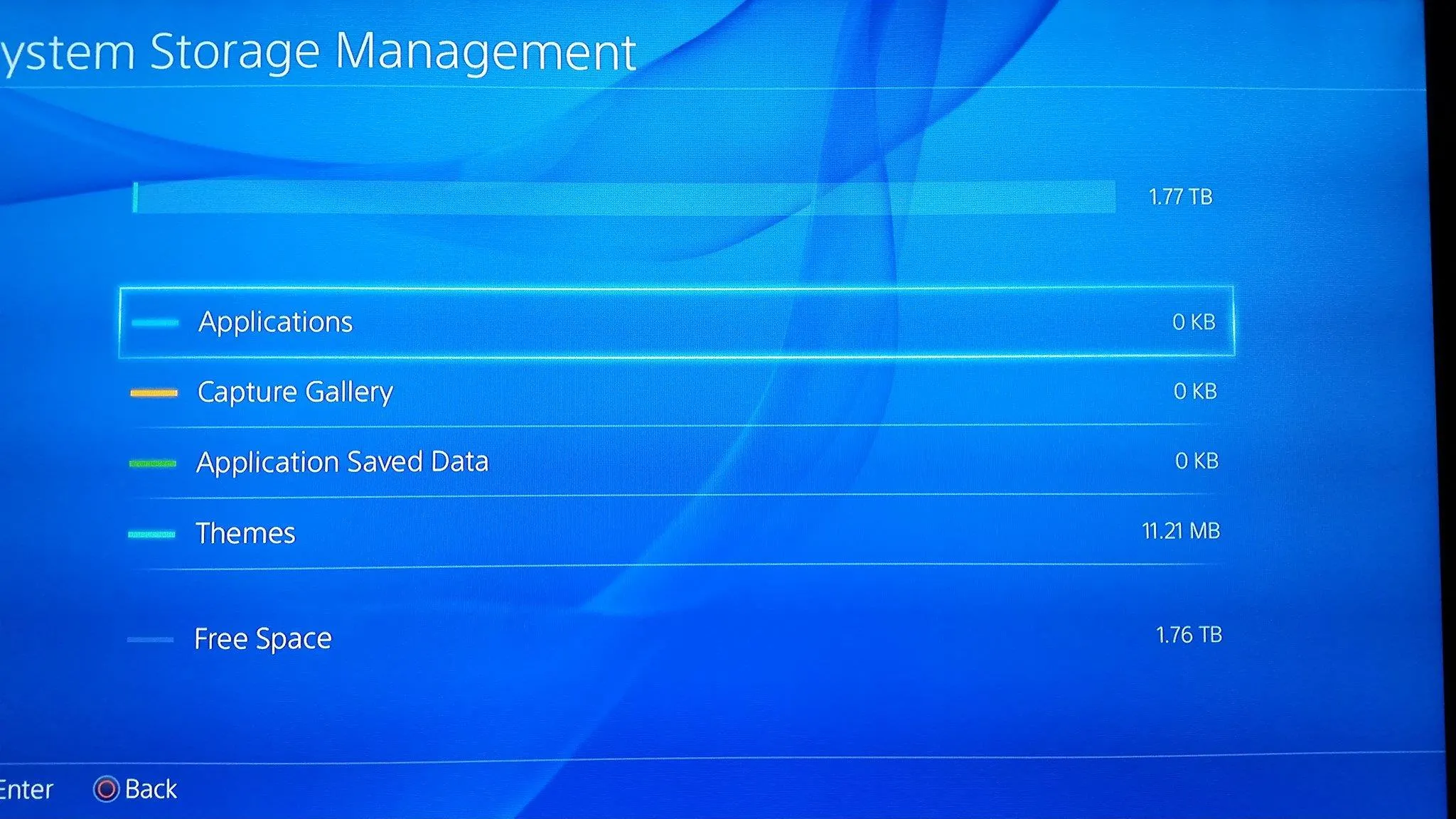
На изображении выше наглядно показано, как можно визуализировать занятое пространство диска разными типами данных — сразу видно, что «весит» больше всего.
Практическое применение знаний
Перейдём к самому главному — практике. Как же быстро и точно узнать, сколько места осталось на диске? Процесс немного отличается для разных систем, но принцип один.
Для Windows (10/11):
- Откройте проводник (клавиша Win + E).
- В левой колонке выберите «Этот компьютер».
- Вы увидите список всех дисков. Под каждым диском указана его общая ёмкость и свободное пространство в ГБ, а также индикаторная полоска, показывающая заполненность визуально.
Для macOS:
- Кликните по значку яблока в левом верхнем углу.
- Выберите «Об этом Mac».
- Перейдите на вкладку «Хранилище». Здесь вы увидите не только количество свободного места, но и красочную разбивку по типам файлов (Приложения, Фото, Документы и др.).
Для Android и iOS:
Зайдите в Настройки, найдите раздел «Хранилище» или «Память устройства». Современные системы очень наглядно показывают, что именно занимает место.
Что делать, если места мало? Пошаговая стратегия очистки
- Анализ. Используйте встроенные средства анализа (как «Контроль памяти» в Windows или рекомендации в macOS), чтобы понять, какие типы файлов занимают больше всего.
- Очистка мусора. Удалите содержимое папок «Загрузки» и «Корзина». Используйте встроенную утилиту «Очистка диска» в Windows или «Управление хранилищем» в macOS для удаления временных файлов.
- Работа с медиа. Перенесите старые фото и видео в облачное хранилище (Google Фото, iCloud, Яндекс.Диск) или на внешний жёсткий диск. Убедитесь, что в облаке включена функция «Освободить место» после загрузки.
- Аудит программ. Удалите приложения и игры, которыми не пользуетесь больше полугода.
- Архивация. Старые документы, которые нужны «на всякий случай», можно упаковать в архив (ZIP, RAR). При этом они сожмутся и займут меньше места.
Частые заблуждения и ошибки
Разрушим несколько мифов, которые мешают эффективно управлять дисковым пространством.
Заблуждение 1: «Если я удалю файл, место сразу освободится». Не всегда. В Корзине (Windows) или в недавно удалённых (macOS) файлы продолжают занимать место, пока вы не очистите эти папки окончательно.
Заблуждение 2: «Чем больше свободного места, тем быстрее компьютер». Это верно лишь отчасти и в основном для SSD. Сильная фрагментация HDD при заполнении более 85% действительно замедляет работу. Но наличие 50% свободного места на SSD не даст значительного прироста скорости по сравнению с 20%.
Пример ошибки: Пользователь видит, что диск C: почти полон, и решает перенести папку «Документы» на диск D:, создав на рабочем столе ярлык. Но он переносит только сам ярлык, а не исходную папку с десятками гигабайт данных. Место на диске C: остаётся занятым.
Заблуждение 3: «Все файлы на рабочем столе занимают место на диске C:». Это правда. Рабочий стол — это обычная папка на системном диске. Десяток больших видеофайлов, разложенных на столе для удобства, могут серьёзно сократить свободное пространство.
Закрепление материала и дальнейшие шаги
Итак, мы прошли путь от базового понятия «ёмкость хранилища» до практических шагов по его оптимизации. Вы теперь знаете, что проверка, сколько места осталось на диске, — это быстрая и рутинная процедура, как проверка уровня топлива. Вы понимаете, чем занято пространство, и умеете его освобождать безопасными методами.
Чтобы эти знания стали привычкой:
- Раз в месяц проводите быстрый аудит хранилища.
- Настройте автоматическую загрузку фото в облако с последующим удалением с устройства.
- Используйте TreeSize Free или аналогичные программы для визуального анализа самых «тяжёлых» папок.
Следующим шагом в углублении темы может стать изучение RAID-массивов для объединения нескольких дисков или принципов работы сетевых хранилищ (NAS). Но даже с текущими знаниями вы сможете поддерживать порядок в цифровом пространстве и избежите паники из-за внезапно закончившегося места. Ваш компьютер будет работать стабильнее, а вы — спокойнее.
Что делать если закончилось место на диске: подробное практическое руководство
Свободное пространство на диске — один из ключевых ресурсов любого компьютера. Его нехватка приводит к замедлению работы системы, ошибкам при сохранении файлов, сбоям в работе программ и невозможности установить важные обновления. Это руководство создано для пользователей, которые столкнулись с сообщением «Недостаточно места на диске» или просто хотят эффективно управлять своим хранилищем. Мы пройдем путь от диагностики проблемы до ее решения, используя только проверенные методы без установки сомнительного стороннего ПО. Вы научитесь не только экстренно освобождать место, но и наводить порядок в файловой системе, чтобы проблема не возвращалась.
Что вам понадобится перед началом
Для выполнения всех шагов этого руководства не требуется специальных знаний или дорогих инструментов. Все необходимое уже есть в вашей операционной системе.
- Компьютер с Windows 10 или 11 (большинство инструкций актуальны и для более ранних версий).
- Права администратора на компьютере для доступа ко всем системным папкам и инструментам очистки.
- Немного времени и внимательности — некоторые операции, особенно с системными файлами, требуют аккуратности.
- Внешний жесткий диск или облачное хранилище (рекомендуется, но не обязательно) — для резервного копирования важных данных перед масштабной очисткой.
Пошаговая инструкция: от диагностики до очистки
Следуйте этим шагам последовательно. Начните с анализа, чтобы понять, что именно «съедает» место, а затем переходите к целенаправленной очистке.
-
Шаг 1: Проведите полную диагностику занятого пространства
Прежде чем что-то удалять, необходимо понять текущую ситуацию. Где сосредоточены самые объемные файлы? Встроенные средства Windows дают лишь общую картину, но для детального анализа мы используем проводник.
- Откройте «Этот компьютер» («Мой компьютер»).
- Обратите внимание на индикаторы заполнения под каждым диском (обычно C:, D:). Красный цвет индикатора диска C: — явный сигнал тревоги.
- Для глубокого анализа щелкните правой кнопкой мыши по диску C: и выберите «Свойства». На вкладке «Общие» вы увидите диаграмму, показывающую соотношение занятого и свободного места.
Пример: В свойствах диска C: вы видите: «Занято: 118 ГБ из 128 ГБ». Это означает, что свободно всего 10 ГБ, что составляет менее 10% от общей емкости — критически мало для стабильной работы Windows.
Совет: Если индикатор показывает, что место на диске C: почти закончилось, не откладывайте очистку. Система может перестать создавать временные файлы, что приведет к ошибкам в программах.
-
Шаг 2: Используйте встроенную «Очистку диска»
Это самый безопасный и эффективный способ начать. Системная утилита найдет и предложит удалить временные файлы, кэш, эскизы и другие неиспользуемые данные.
- В том же окне «Свойства» диска нажмите кнопку «Очистка диска».
- Утилита проанализирует диск. После этого появится список категорий файлов, которые можно удалить.
- Поставьте галочки напротив всех пунктов. Особое внимание уделите: «Временные файлы», «Загрузки» (если там нет ничего важного), «Корзина» (убедитесь, что в ней нет нужного), «Временные файлы интернета».
- Для более тщательной очистки нажмите «Очистить системные файлы». Это добавит в список такие объемные пункты, как «Очистка обновлений Windows» (старые версии системы после крупного обновления, могут занимать 20-30 ГБ) и «Файлы дампа памяти для системных ошибок».
Пример выбора в «Очистке диска»: После анализа и очистки системных файлов в списке появилась категория «Предыдущие установки Windows» размером 24.5 ГБ. Удаление этих данных безопасно, если ваша текущая система работает стабильно и вы не планируете откат.
Важное предупреждение: Не удаляйте пункт «Загрузки», если не уверены, что все файлы в этой папке вам не нужны. Лучше очистить ее вручную, проверив содержимое.
Разместите изображение здесь: Визуально покажите окно «Очистка диска» с выделенными галочками основных категорий для удаления. Это поможет пользователю не запутаться в интерфейсе утилиты.

-
Шаг 3: Проанализируйте и очистите папки «Загрузки» и «Рабочий стол»
Эти две папки по умолчанию расположены на системном диске и часто становятся «свалкой» для файлов. Их регулярная очистка — простейший способ освободить гигабайты пространства.
- Перейдите по пути C:Users[Ваше_имя_пользователя].
- Откройте папку «Загрузки». Отсортируйте файлы по размеру (вкладка «Вид» -> «Таблица» -> щелкните по заголовку столбца «Размер»).
- Просмотрите самые крупные файлы (установочные .exe, .msi, архивы .zip, .rar, образы .iso). Удалите все, что уже установлено или не нужно.
- Повторите те же действия для папки «Рабочий стол». Перенесите большие проекты, коллекции фото или видео на другой диск (D:) или во внешнее хранилище.
Пример организации: В папке «Загрузки» обнаружен файл «Windows10_Installer.iso» размером 5.2 ГБ, созданный год назад. Поскольку система уже давно обновлена, этот файл можно смело удалить. На «Рабочем столе» найдена папка «Отпуск-2023» с фото (15 ГБ). Ее следует переместить на диск D: в папку «Архив фото».
-
Шаг 4: Управление установленными программами
Многие программы, особенно игры и профессиональный софт, занимают десятки гигабайт. Удаление неиспользуемых приложений — радикальный, но очень эффективный метод.
- Откройте «Параметры Windows» -> «Приложения» -> «Приложения и возможности».
- Отсортируйте список по размеру. Внимательно изучите самые объемные позиции.
- Задайте себе вопросы: «Пользуюсь ли я этой программой раз в месяц или реже?», «Есть ли у нее более легкая альтернатива?». Если ответ «нет» на первый и «да» на второй — смело удаляйте.
- Используйте кнопку «Удалить» для выбранного приложения. Для полного удаления некоторых программ (например, игр) лучше использовать фирменные деинсталляторы от производителя (например, GeForce Experience для игр NVIDIA).
Совет: Не удаляйте программы, назначение которых вам не понятно, особенно от издателей «Microsoft Corporation», «Intel», «AMD», «NVIDIA». Это могут быть критически важные драйверы или системные компоненты.
-
Шаг 5: Настройте или отключите гибернацию и файл подкачки (для опытных пользователей)
Это системные функции, которые резервируют место на диске. Файл гибернации (hiberfil.sys) позволяет сохранять состояние системы при переходе в спящий режим и занимает объем, примерно равный объему оперативной памяти (ОЗУ). Файл подкачки (pagefile.sys) используется системой при нехватке ОЗУ.
- Отключение гибернации: Если вы не используете спящий режим, гибернацию можно отключить, освободив значительное место. Запустите командную строку от имени администратора и введите: powercfg -h off. Файл hiberfil.sys будет удален сразу после перезагрузки.
- Перенос файла подкачки: Полностью отключать его не рекомендуется. Вместо этого можно перенести его на другой, менее загруженный диск (например, D:). Для этого зайдите в «Панель управления» -> «Система» -> «Дополнительные параметры системы» -> вкладка «Дополнительно» -> «Быстродействие: Параметры» -> вкладка «Дополнительно» -> «Виртуальная память: Изменить». Снимите галочку с «Автоматически выбирать объем», выберите диск C: и установите «Без файла подкачки». Затем выберите диск D:, установите «Указать размер» (исходный и максимальный можно поставить одинаковыми, например, 4096 МБ) и нажмите «Задать». Перезагрузите компьютер.
Пример расчета: На компьютере с 16 ГБ ОЗУ файл гибернации занимает около 12-14 ГБ. Его отключение даст сразу столько же свободного места. Файл подкачки размером 4-8 ГБ можно перенести с диска C: на D:, что также существенно разгрузит системный раздел.
Важное предупреждение: Эти настройки влияют на работу системы. Отключайте гибернацию, только если уверены, что она вам не нужна. Перенос файла подкачки на медленный внешний диск или USB-флешку может сильно замедлить работу системы.
Частые ошибки и как их избежать
- Ошибка: Удаление системных файлов вручную через проводник (например, из папок Windows, System32). Решение: Никогда не удаляйте файлы в системных папках, если вам точно неизвестно их назначение. Используйте только штатные средства очистки.
- Ошибка: Очистка всей папки «Temp» без разбора. Решение: Папку Temp (C:WindowsTemp и C:Users[Имя]AppDataLocalTemp) безопаснее очищать через «Очистку диска» или в момент, когда все программы закрыты. Некоторые файлы там могут быть временно использованы работающими приложениями.
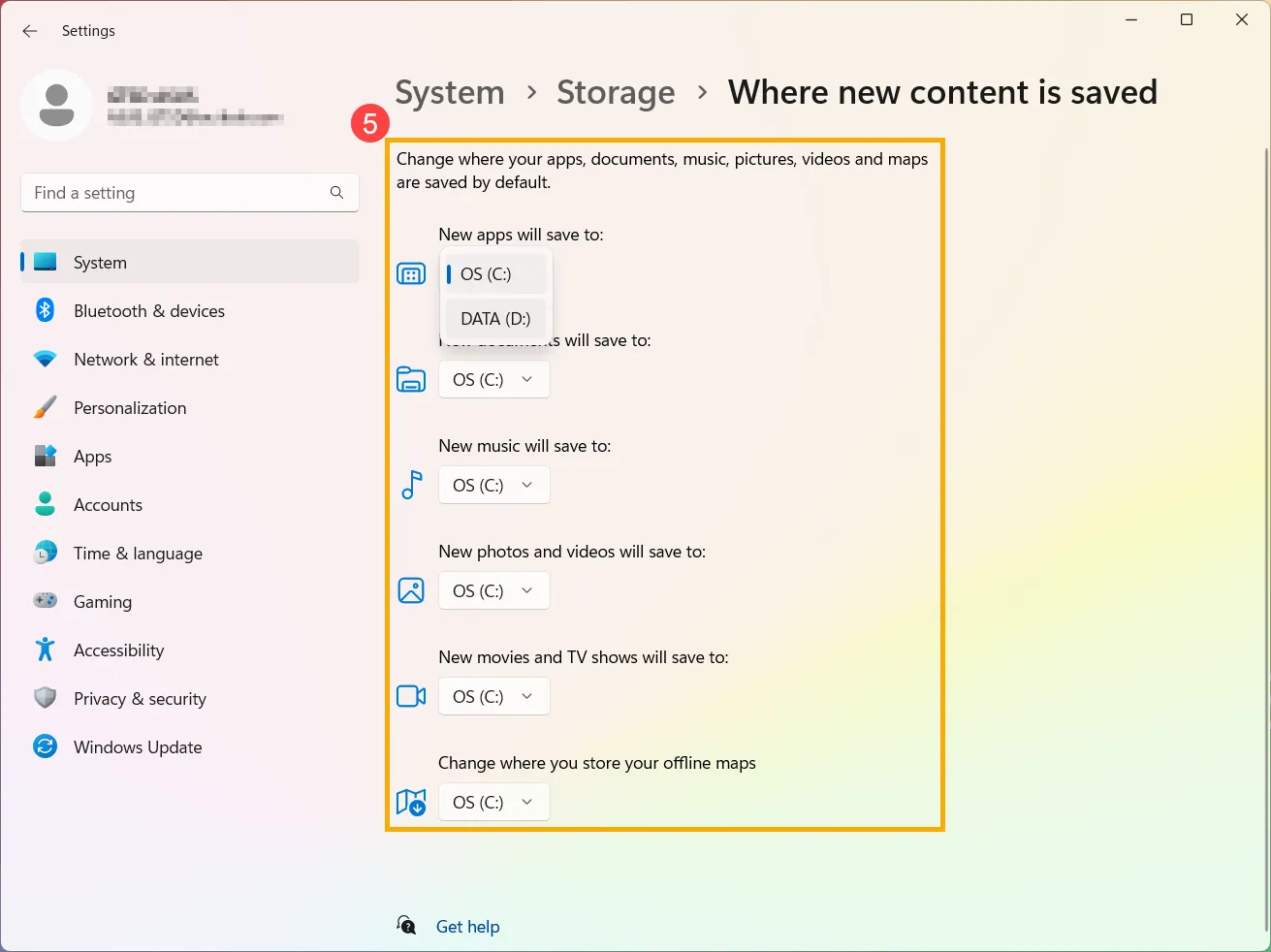
- Ошибка: Хранение личных медиафайлов (фото, видео, музыка) на системном диске. Решение: Сразу настройте библиотеки (Изображения, Видео, Документы) на хранение данных на другом разделе (D:). Это предотвратит быстрое заполнение диска C:.
- Ошибка: Игнорирование функции «Компакт-диск» (Compression) для редко используемых архивных папок. Решение: Для папок с документами или старыми проектами, которые нужны, но редко открываются, можно использовать встроенное сжатие. Щелкните правой кнопкой по папке -> «Свойства» -> «Другие» -> поставьте галочку «Сжимать содержимое для экономии места на диске».
Дополнительные советы и рекомендации
- Используйте облачные хранилища (OneDrive, Google Drive, Яндекс.Диск) для синхронизации и хранения документов. Многие сервисы предлагают бесплатный объем в 5-15 ГБ, что может стать отличным буфером для важных, но не критичных файлов.
- Регулярно очищайте корзину. Удаление файлов лишь перемещает их туда. Окончательное освобождение места происходит после очистки корзины.
- Для продвинутого анализа используйте бесплатные утилиты вроде WinDirStat или TreeSize Free. Они наглядно покажут, какие папки и типы файлов занимают больше всего места в виде диаграммы дерева.
- Рассмотрите возможность физического апгрейда. Если вы постоянно боретесь за место, возможно, ваш жесткий диск (HDD) или твердотельный накопитель (SSD) просто слишком мал для ваших задач. Замена на диск большего объема или добавление второго диска — самое кардинальное и эффективное решение.
Итоги и следующий шаг
Выполнив шаги этого руководства, вы не просто узнали, что делать если закончилось место на диске, а освоили системный подход к управлению хранилищем. Вы прошли путь от диагностики с помощью встроенных средств до применения продвинутых методов очистки системных файлов и переноса данных. В результате вы должны были освободить от нескольких гигабайт до десятков гигабайт ценного пространства.
Ваш следующий шаг — профилактика. Чтобы проблема не повторилась через месяц, заведите привычку раз в 2-3 месяца проводить быструю ревизию: запускайте «Очистку диска», проверяйте папку «Загрузки» и анализируйте список установленных программ. Настройте автоматическую очистку «Корзины» и временных файлов. Так вы обеспечите своему компьютеру стабильную и быструю работу на долгое время.
Введение с обозначением важности темы
Представьте, что вы собираетесь в долгое путешествие на автомобиле. Вы проверяете бензин, масло, воду, но самое главное — у вас есть багажник, куда нужно уместить все необходимое. Если багажник переполнен, вы не сможете взять с собой что-то важное в последний момент. Ваш компьютер — это тот же автомобиль, а жесткий диск или SSD — его багажник. Место на диске — это доступное пространство для хранения ваших файлов, программ и системы. Когда его не хватает, компьютер начинает «буксовать»: программы запускаются медленно, система зависает, а сохранение новых файлов становится невозможным. В этой статье мы разберем, как посмотреть место на диске в Linux, понять, что его занимает, и эффективно освободить пространство, чтобы ваш цифровой «автомобиль» всегда был готов к поездке.
Базовые понятия и терминология
Прежде чем переходить к командам, давайте разберемся с основными терминами. Это как изучить приборную панель перед тем, как сесть за руль.
Что такое диск и файловая система?
Диск (жесткий диск HDD или твердотельный накопитель SSD) — это физическое устройство, где постоянно хранятся все ваши данные. В Linux диски обозначаются как /dev/sda, /dev/sdb и так далее. Но чтобы система могла с ними работать, на диске создается файловая система — это набор правил, определяющих, как данные будут записываться, храниться и организовываться. Популярные файловые системы в Linux — ext4, XFS, Btrfs.
Аналогия: Диск — это пустая земля. Файловая система — план застройки и правила, где будут дороги (каталоги), дома (файлы) и коммуникации. Без плана построить город нельзя.
Монтирование и точки монтирования
Чтобы получить доступ к данным на диске, файловую систему нужно «присоединить» к дереву каталогов Linux. Этот процесс называется монтированием. Точка, к которой присоединяется диск (например, /home или /), называется точкой монтирования.
Емкость, занятое и свободное пространство
Это три ключевых показателя, которые нам нужно смотреть:
— Емкость — общий размер диска или раздела.
— Занятое пространство — сколько уже использовано.
— Свободное пространство — сколько места осталось.
Постепенное углубление в тему
Теперь, зная базовые термины, перейдем к практике. Мы начнем с самых простых способов и постепенно перейдем к более мощным инструментам.
Уровень 1: Быстрая проверка через графический интерфейс
Если вы используете Linux с графической оболочкой (GNOME, KDE, XFCE), узнать, сколько места осталось на диске, проще простого. Откройте «Файлы» (Проводник), найдите в боковой панели ваш диск (например, «Домашняя папка» или «Файловая система») и наведите на него курсор. Появится всплывающая подсказка с информацией о свободном месте. Или щелкните правой кнопкой мыши по диску и выберите «Свойства» — там будет подробная круговая диаграмма.
Уровень 2: Первая команда в терминале — df
Терминал — это мощный инструмент, который дает полную информацию. Откройте его (Ctrl+Alt+T) и введите первую команду, чтобы посмотреть место на диске в Linux:
df -h
Разберем эту команду:
— df (disk free) — команда для отображения свободного места.
— -h (human-readable) — ключ, который переводит байты в удобные гигабайты (ГБ) и мегабайты (МБ).
Вы увидите таблицу. Обратите внимание на колонки:
— Filesystem — устройство или раздел.
— Size — общая емкость.
— Used — занятое пространство.
— Avail — доступное свободное пространство.
— Use% — процент использования.
— Mounted on — точка монтирования.
Уровень 3: Детальный анализ с помощью du
Команда df показывает общую картину по разделам. Но если один раздел почти заполнен, нужно понять, КОНКРЕТНО какие папки или файлы съедают место. Для этого используется команда du (disk usage).
- Чтобы узнать размер текущей папки и всех вложенных, выполните:
du -sh
(Ключ -s — суммарно, -h — в удобном формате).
- Чтобы найти самые «тяжелые» папки в текущем каталоге, выполните:
du -h —max-depth=1 | sort -hr
Эта команда покажет размер всех папок на первом уровне вложенности и отсортирует их по убыванию.
Примеры и аналогии для понимания
Давайте закрепим команды на практическом примере. Представьте, что команда df -h показала, что корневой раздел (/) заполнен на 95%. Это тревожный сигнал. Нужно найти «виновника».
Пример поиска:
1. Перейдите в корневую директорию: cd /
2. Выполните поиск больших папок: sudo du -h —max-depth=2 | sort -hr | head -20
3. Команда покажет топ-20 самых объемных каталогов на двух уровнях вложенности. Часто «виновниками» оказываются /var/log (логи), /var/cache (кеш) или /home/ваш_пользователь/Загрузки.
Аналогия: df — это как посмотреть на датчик топлива в машине (мало места!). du — это как открыть багажник и начать вытаскивать чемоданы, чтобы найти самый тяжелый.
Практическое применение знаний
Теперь, когда мы умеем смотреть место на диске в Linux, научимся его освобождать. Вот пошаговый план действий.
Шаг 1: Очистка кеша пакетного менеджера
При установке программ пакетный менеджер (apt, yum, dnf) сохраняет загруженные пакеты в кеше. Со временем он может разрастись.
- Для систем на Debian/Ubuntu (apt):
sudo apt clean
(Полная очистка кеша) или
sudo apt autoclean
(Удаление только устаревших пакетов).
- Для систем на RHEL/Fedora (dnf):
sudo dnf clean all
Шаг 2: Удаление старых журналов (логов)
Логи системных служб хранятся в /var/log. Их можно безопасно очистить с помощью команды:
sudo journalctl —vacuum-time=7d
Эта команда удалит логи старше 7 дней. Вы можете указать 2d (два дня) или 1month (месяц).
Шаг 3: Поиск и удаление больших ненужных файлов
Используйте команду find для поиска файлов, например, больше 100 МБ:
sudo find / -type f -size +100M -exec ls -lh {} ;
Внимание! Будьте осторожны, удаляя системные файлы. Удаляйте только те, в назначении которых уверены (например, старые образы ISO в ~/Загрузки).
Шаг 4: Использование графических инструментов анализа
Если командная строка пугает, установите программу типа ncdu (Ncurses Disk Usage) или Baobab (анализатор дисков в GNOME). Они показывают дерево каталогов в виде наглядной графики.
Частые заблуждения и ошибки
При работе с местом на диске новички часто допускают одни и те же ошибки. Давайте их разберем.
Заблуждение 1: «Свободное место (Avail) в df — это все, что я могу использовать»
Не совсем. В файловых системах ext4 часть пространства резервируется для суперпользователя (обычно 5%). Это нужно для работы системных служб, если диск будет полностью заполнен. Это резервное пространство не отображается в колонке Avail для обычных пользователей.
Заблуждение 2: «Удаление файла сразу освобождает место»
Если файл открыт какой-либо программой, он может быть помечен как удаленный, но место не освободится, пока программа не закроет его. Перезагрузка часто помогает в таких случаях.
Ошибка 1: Удаление файлов в /tmp, /var/tmp
Эти каталоги предназначены для временных файлов. Их можно очищать, но не вручную удалять ВСЕ подряд во время работы системы. Лучше использовать команду sudo rm -rf /tmp/* или настроить очистку при загрузке.
Ошибка 2: Игнорирование скрытых файлов
В Linux файлы и папки, начинающиеся с точки (например, .cache, .config), скрыты. Они могут занимать много места в вашей домашней папке. Используйте команду du -sh .[!.]* * | sort -hr в домашней директории, чтобы увидеть и скрытые объекты.
Закрепление материала и дальнейшие шаги
Итак, вы научились основам управления дисковым пространством в Linux. Давайте подведем итог и наметим путь для углубления знаний.
Краткий чек-лист действий
- Регулярно проверяйте общую ситуацию командой df -h.
- Если раздел заполнен более чем на 85%, ищите причину командой du в соответствующей точке монтирования.
- Очищайте кеш пакетного менеджера и логи по расписанию (раз в месяц).
- Следите за содержимым папки «Загрузки» и «Корзины».
Куда двигаться дальше?
Чтобы глубже понять тему, изучите:
- LVM (Logical Volume Manager) — технология для гибкого управления разделами (можно увеличивать разделы «на лету»).
- Мониторинг — настройка утилит (например, iotop, ncdu) для автоматического отслеживания использования диска.
- Квоты дискового пространства — ограничение места для пользователей в многопользовательских системах.
Управление местом на диске — важный навык для комфортной работы в Linux. Начните с простых команд, и постепенно вы научитесь быстро диагностировать и решать проблемы, поддерживая вашу систему в идеальном порядке. Помните: чистый диск — быстрая система.

Введение с обозначением важности темы
Представьте, что вы собираетесь в долгожданное путешествие. Вы берете чемодан, начинаете аккуратно складывать вещи, но в какой-то момент понимаете — места больше нет. Знакомая ситуация? Точно так же работает и ваш компьютер. Его жесткий диск или SSD — это тот самый цифровой «чемодан», где хранятся все ваши файлы, программы и операционная система. И когда он переполняется, система начинает «задыхаться»: замедляется работа, появляются ошибки, а установка новых программ становится невозможной. Именно поэтому умение контролировать свободное пространство и проводить очистку диска от ненужных файлов — это не просто технический навык, а базовый цифровой гигиенический ритуал, такой же важный, как регулярная уборка дома.
Базовые понятия и терминология
Давайте начнем с азов, чтобы говорить на одном языке. Жесткий диск (HDD) и твердотельный накопитель (SSD) — это два основных типа устройств, которые выполняют одну функцию: долговременное хранение данных. Представьте библиотеку: HDD — это старые стеллажи, где библиотекарь (механическая головка) физически ездит к нужной полке за книгой. Это надежно, но не очень быстро. SSD — это современная электронная система, которая мгновенно находит и выдает цифровую копию книги. Он работает бесшумно и значительно быстрее.
Емкость диска измеряется в байтах. Чтобы не оперировать астрономическими числами, используются приставки:
- Гигабайт (ГБ) — примерно тысяча мегабайт. В него «влезет» пара полноформатных фильмов.
- Терабайт (ТБ) — примерно тысяча гигабайт. Это уже вместительная домашняя медиатека.
Свободное пространство — это не просто «пустота». Это рабочий резерв для системы. Когда вы открываете программу, она загружает часть данных в оперативную память, но многие временные файлы и кэш пишет именно на диск. Если свободного места мало, системе негде «развернуться».
Аналогия: Представьте кухню. Холодильник и шкафы — это общая емкость диска. Стол для готовки — это свободное пространство. Если стол полностью завален посудой и продуктами, вы физически не сможете приготовить новое блюдо, даже если в холодильнике есть ингредиенты. Вам нужно сначала освободить рабочую поверхность.
Постепенное углубление в тему
Как система использует пространство
Операционная система (Windows, macOS, Linux) — не просто пассивный хранитель файлов. Она активно использует диск. Помимо ваших личных документов и фото, там живут:
- Системные файлы: Ядро ОС, драйверы, библиотеки. Без них компьютер не запустится.
- Файл подкачки (Windows) или своп (macOS/Linux): Виртуальное расширение оперативной памяти. Когда RAM переполняется, система сбрасывает часть неактивных данных на диск.
- Гибернация: В Windows файл hiberfil.sys сохраняет состояние системы перед выключением, занимая объем, сопоставимый с оперативной памятью.
- Кэш: Временные данные программ (например, предзагруженные эскизы изображений в проводнике или временные файлы браузера) для ускорения работы.
Со временем эти данные могут накапливаться, как пыль в углах, и требовать очистки диска от ненужных файлов.
Фрагментация: скрытый враг HDD
Это понятие актуально в основном для жестких дисков (HDD). Когда файл записывается на диск, система ищет свободные блоки. Если один непрерывный участок нужного размера не находится, файл разбивается на фрагменты и записывается в разных местах. Головке диска приходится «прыгать» по всей поверхности, чтобы его прочитать, что сильно замедляет работу.
Пример: Вы пишете книгу, но все чистые страницы в вашем блокноте разбросаны. Глава 1 — на странице 3, глава 2 — на 15, а глава 3 — на 7. Чтобы прочитать книгу подряд, вам постоянно придется листать блокнот туда-сюда, тратя время.
Для SSD фрагментация не критична из-за иного принципа доступа к данным, но современные ОС все равно проводят оптимизацию (не дефрагментацию в классическом виде) для SSD, чтобы продлить их срок службы.
Примеры и аналогии для понимания
Аналогия с гаражом
Давайте представим, что ваш диск — это гараж.
- Сам гараж — это общая емкость диска (например, 512 ГБ).
- Ваш автомобиль — это операционная система и основные программы. Он стоит на своем месте и нужен всегда.
- Инструменты на стене — это служебные программы и драйверы.
- Коробки с сезонными вещами (лыжи, новогодние игрушки) — это ваши личные файлы, к которым вы обращаетесь редко.
- Пустые картонные коробки, банки с неизвестными остатками краски, сломанная тачка — это временные файлы, кэш, остатки удаленных программ. Это и есть главные кандидаты на очистку диска от ненужных файлов.
Со временем хлама становится так много, что вы не можете закатить в гараж велосипед (установить новую программу) или даже просто комфортно открыть дверь машины (система начинает тормозить). Решение — не строить новый гараж (покупать диск), а провести ревизию и вывезти мусор.
Практическое применение знаний
Как проверить, сколько места осталось?
Первый шаг к контролю — диагностика. Сделать это проще простого.
В Windows:
- Откройте «Этот компьютер».
- Вы увидите список дисков (C:, D: и т.д.) с наглядной синей полоской, показывающей заполненность.
- Под каждым диском написано, сколько места свободно из общего объема.
В macOS:
- Нажмите на логотип Apple в левом верхнем углу.
- Выберите «Об этом Mac».
- Перейдите на вкладку «Хранилище». Здесь вы увидите красочную диаграмму, показывающую, чем именно занято пространство.
Плановая очистка диска от ненужных файлов: пошаговая стратегия
Не нужно удалять все подряд. Действуйте системно, как уборщик-профессионал.
- Используйте встроенные инструменты.
- В Windows: Программа «Очистка диска». Найдите ее через поиск в меню «Пуск», выберите диск, и система сама предложит удалить временные файлы, кэш и даже предыдущие установки Windows.
- В macOS: «Управление хранилищем» в «Об этом Mac» предлагает оптимизировать хранилище, включить функцию «Хранить в iCloud» и автоматически удалить просмотренные фильмы.
- Аудит личных файлов. Самый эффективный способ. Пройдитесь по папкам:
- Загрузки (Downloads): Кладбище скачанных установщиков, документов и картинок. Оставьте только самое нужное.
- Рабочий стол: Часто превращается в свалку. Разнесите файлы по тематическим папкам в «Документах» или «Изображениях».
- Корзина/Мусор: Не забывайте ее очищать! Удаленные файлы продолжают занимать место, пока корзина не опустошена.
- Анализ софта. Зайдите в список установленных программ и удалите то, чем не пользовались больше года. Особое внимание — компьютерным играм, одна из которых может занимать 50-100 ГБ.
- Работа с дубликатами. Используйте специальные программы (например, Duplicate File Finder) для поиска одинаковых фото, документов и музыки. Дубликаты — скрытые пожиратели пространства.
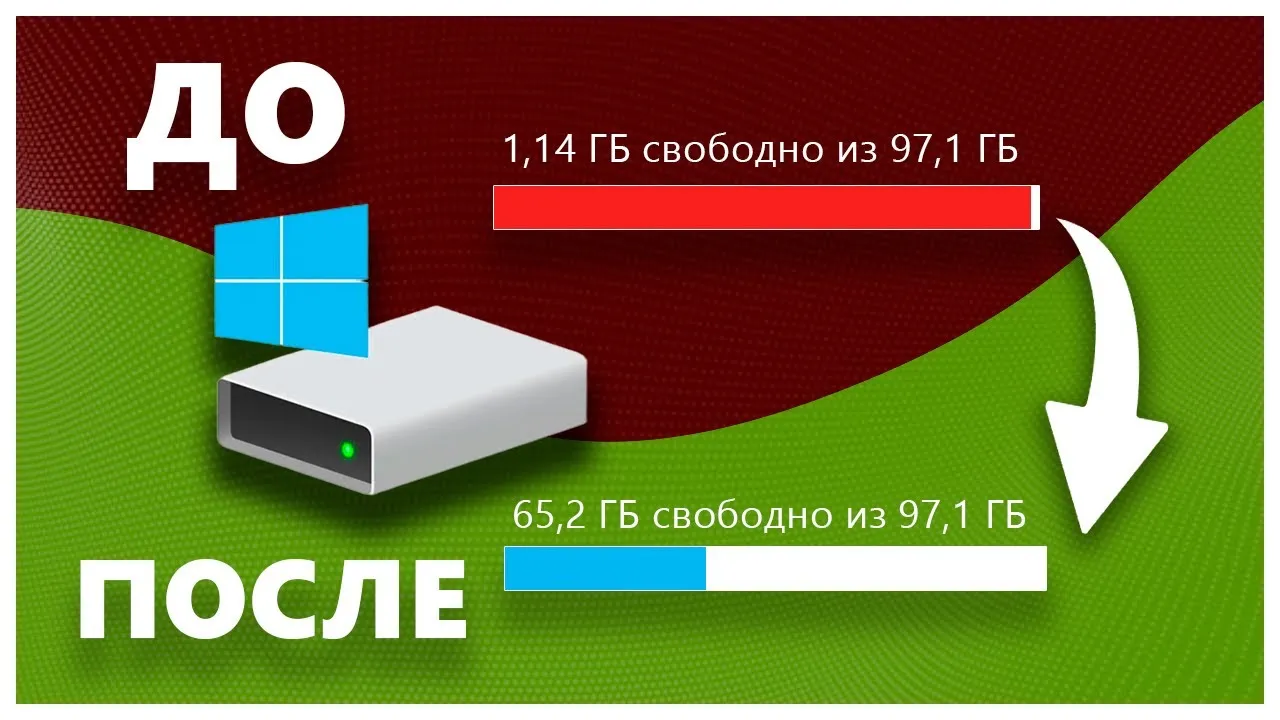
На изображении выше наглядно показан процесс: от анализа занятого пространства до целенаправленного удаления ненужных данных, что приводит к высвобождению значительного объема памяти.
Частые заблуждения и ошибки
На пути к чистому диску многие пользователи наступают на одни и те же грабли.
- «Удаление программы простым перетаскиванием в корзину». Это грубейшая ошибка. При таком удалении остаются конфигурационные файлы, записи в реестре (Windows) и кэш. Используйте только «Программы и компоненты» в Панели управления или специализированные деинсталляторы.
- «Чем больше свободно места, тем быстрее компьютер». Это не совсем так. Скорость работы зависит от типа диска (SSD/HDD), его состояния и фрагментации (для HDD). Свободное пространство важно, но его увеличение с 50% до 80% не даст двукратного прироста скорости. Однако падение ниже 10% — верный путь к тормозам.
- «Можно вручную удалить все из папки «Windows» или «System»». Категорически нет! Это приведет к краху операционной системы. Доверяйте встроенным средствам очистки.
- «Постоянная дефрагментация SSD полезна». Вредна! SSD имеет ограниченное количество циклов записи. Лишние операции записи при дефрагментации сокращают его жизнь. Для SSD используйте только функцию «Оптимизация» в Windows.
Закрепление материала и дальнейшие шаги
Итак, мы прошли путь от понимания, что такое емкость диска, до практических шагов по ее освобождению. Давайте закрепим главное:
- Диск — не бездонная бочка. Его заполненность нужно регулярно мониторить.
- Свободное пространство — это не роскошь, а необходимое условие для стабильной работы системы.
- Очистка диска от ненужных файлов — это системный процесс: сначала встроенные средства, затем ручной разбор личных данных, потом удаление программ и дубликатов.
- Избегайте распространенных ошибок, особенно ручного удаления системных файлов.
Что делать дальше? Превратите эти знания в привычку. Установите себе напоминание раз в 2-3 месяца проводить «цифровую уборку». Изучите возможности облачных хранилищ (Google Диск, Яндекс.Диск, iCloud) для архивации редко используемых, но важных файлов. Это снимет нагрузку с вашего основного диска. Если вы постоянно работаете с большими объемами данных (видеомонтаж, 3D-графика), рассмотрите возможность организации многоуровневой системы хранения: быстрый SSD для системы и текущих проектов, вместительный HDD для архивов и библиотек.
Помните: управление дисковым пространством — это навык, который сохраняет ваши нервы, время и данные. Начните с малого — проверьте прямо сейчас, сколько свободного места на вашем диске C:. Возможно, пришло время для первой плановой уборки.
Введение с обозначением важности темы
Представьте, что вы собираетесь в долгое путешествие на машине. Вы берете с собой чемоданы, сумки, пакеты — все, что может понадобиться в дороге. Но вот проблема: багажник вашего автомобиля ограничен по размеру. Если вы попытаетесь запихнуть туда больше, чем он может вместить, вам придется что-то оставить или пересмотреть свой подход к упаковке. Точно так же работает и ваш компьютерный диск — у него есть конечный объем, и когда он заполняется, система начинает «протестовать»: замедляется работа, появляются ошибки, а новые файлы просто некуда сохранять.
Понимание того, сколько места осталось на диске и как им управлять — это не просто техническая мелочь, а базовый навык цифровой грамотности. Особенно это важно, когда речь заходит о создании резервных копий — вашей цифровой «страховки» от потери фотографий, документов и важных данных. Многие откладывают эту процедуру именно потому, что не знают, сколько места нужно для резервной копии, и боятся столкнуться с нехваткой свободного пространства. Эта статья поможет разобраться с этим раз и навсегда.
Базовые понятия и терминология
Давайте начнем с самых основ, чтобы говорить на одном языке. Жесткий диск (HDD) или твердотельный накопитель (SSD) — это физическое устройство в вашем компьютере, где постоянно хранятся все данные: операционная система, программы, ваши личные файлы. Его емкость измеряется в гигабайтах (ГБ) и терабайтах (ТБ).
Аналогия: Представьте библиотеку. Сам диск — это здание библиотеки. Его емкость (например, 1 ТБ) — это общая площадь всех залов и хранилищ. Книги на полках — это ваши файлы.
Свободное пространство — это та часть «здания», которая еще не заставлена «книжными стеллажами». Когда свободного места мало, «библиотекарю» (операционной системе) становится сложно перемещаться, переставлять книги и принимать новые поступления. Резервная копия (бэкап) — это полная копия ваших важных данных, сохраненная в отдельном, безопасном месте. Это как сделать фотокопии всех самых ценных книг из вашей библиотеки и упаковать их в отдельный ящик на случай пожара или потопа.
Как проверить, сколько места осталось?
Это проще, чем кажется. В Windows откройте «Этот компьютер», и вы увидите все ваши диски (обычно «Локальный диск (C:)») с наглядной полоской, показывающей заполненность. В macOS откройте «Об этом Mac» > «Хранилище». На смартфонах аналогичная информация находится в настройках, в разделе «Память» или «Хранилище». Эти инструменты показывают не только общий объем и свободное место, но и то, какие типы файлов (фото, видео, приложения) занимают больше всего пространства.
Постепенное углубление в тему
Теперь, когда мы знаем, что такое диск и свободное место, давайте разберемся, почему оно заканчивается и как оценить потребности для резервного копирования.
Что съедает ваше пространство?
Часто мы даже не подозреваем, что на диске скопились «цифровые пылесборники». Основные потребители места:
- Системные файлы и временные данные: Операционная система и программы создают кэш, логи, точки восстановления. Со временем этот «мусор» может занимать десятки гигабайт.
- Фото и видео в высоком разрешении: Один минута видео в 4K — это уже несколько гигабайт. Тысячи фотографий с современного смартфона легко займут 50-100 ГБ.
- Игры и профессиональные программы: Современные игры могут «весить» от 50 до 150 ГБ каждая. Графические редакторы, среды разработки также требуют много места.
- Старые загрузки и дубликаты файлов: Мы часто скачиваем файлы, а потом забываем о них. Или по ошибке сохраняем одно и то же несколько раз.
Ключевой вопрос: сколько места нужно для резервной копии?
Это самый важный практический вопрос. Ответ зависит от того, что именно вы хотите сохранить. Давайте рассмотрим два основных подхода.
Полный бэкап системы: Это копия всего диска, включая Windows/macOS, все программы и настройки. Для него потребуется внешний накопитель, объем которого равен или превышает объем вашего внутреннего диска. Если у вас диск на 512 ГБ, то для полной копии нужно как минимум столько же свободного места на внешнем диске.
Бэкап только пользовательских данных: Это самый распространенный и практичный вариант. Вы копируете только то, что невозможно восстановить: документы, фото, видео, закладки браузера, сохранения из игр. Объем для такой копии считается так:
- Откройте папки «Документы», «Изображения», «Видео», «Рабочий стол».
- Посмотрите их общий размер (в Windows — выделите все папки, нажмите правую кнопку мыши > «Свойства»; в macOS — выделите и нажмите Command+I).
- Добавьте к этой цифре 10-20% «про запас» для будущих обновлений копии.
Пример: У Анны в папках с личными данными хранится 120 ГБ информации. Она решает создать резервную копию. Она понимает, что сколько места нужно для резервной копии ее данных — это примерно 120 ГБ + 20% (24 ГБ) = около 144 ГБ. Поэтому она покупает внешний жесткий диск на 256 ГБ, что дает ей достаточно пространства для нескольких версий бэкапа в будущем.
Примеры и аналогии для понимания
Чтобы абстрактные цифры гигабайтов стали понятнее, давайте проведем параллели с реальным миром.
Аналогия с переездом: Создание полной резервной копии — это как упаковать всю квартиру целиком, со всей мебелью и техникой. Нужен огромный грузовик (внешний диск большого объема). Копия только данных — это упаковка только личных вещей: одежды, книг, фотоальбомов. Для этого хватит и нескольких коробок (диск поменьше).
Аналогия со строительством: Ваш основной диск — это строящийся дом. Свободное место — это свободная площадка для складирования новых стройматериалов и работы кранов. Если площадку завалить, строительство (работа системы) остановится. Резервная копия — это подробный архитектурный план всего дома, хранящийся в сейфе в другом месте. План занимает гораздо меньше места, чем сам дом, но позволяет его восстановить.

На изображении выше наглядно показано сравнение: слева — переполненный диск с едва видным свободным местом, справа — организованное пространство с выделенной четкой областью для резервной копии. Это помогает визуализировать, как важно планировать место под «цифровую страховку».
Практическое применение знаний
Теория без практики бесполезна. Давайте составим пошаговый план по освобождению места и созданию резервной копии.
Шаг 1: Аудит и очистка диска
- Используйте встроенные инструменты: «Очистка диска» в Windows или «Управление хранилищем» в macOS. Они безопасно удалят временные файлы.
- Проанализируйте большие папки. Найдите и удалите старые загрузки, дубликаты фотографий (для этого есть специальные программы), ненужные установочные файлы программ.
- Перенесите часть архивных данных (старые проекты, коллекции фильмов) на внешний диск, который не будет использоваться для ежедневного бэкапа.
Шаг 2: Расчет и подготовка места для бэкапа
Определите, по методу выше, объем ваших критически важных данных. Умножьте эту цифру на 1.5. Почему? Потому что хорошая практика — хранить не одну, а несколько резервных копий за разные даты (например, за прошлую неделю и за позапрошлую). Это защитит вас от ситуации, когда вы обнаружите потерю данных только через несколько дней.
Практический расчет: Ваши важные данные занимают 200 ГБ. Умножаем на 1.5. Получаем 300 ГБ. Значит, для комфортного и безопасного резервного копирования вам потребуется внешний накопитель на 500 ГБ или 1 ТБ. Это и есть ответ на вопрос, сколько места нужно для резервной копии с запасом на будущее и несколько версий.
Шаг 3: Выбор стратегии и инструмента
Решите, что вы будете копировать: все (полный бэкап) или только данные. Для полного бэкапа используйте встроенные средства системы (История файлов в Windows, Time Machine в macOS). Для бэкапа данных подойдут как эти же средства, так и облачные сервисы (Google Диск, OneDrive, Яндекс.Диск), которые автоматически синхронизируют выбранные папки. Облако — это отличный вариант, но помните, что для первоначальной загрузки десятков гигабайт потребуется время и стабильный интернет.
Частые заблуждения и ошибки
На пути к цифровой безопасности многие совершают одни и те же ошибки. Давайте развеем мифы.
Заблуждение 1: «Резервная копия — это то же самое, что синхронизация с облаком». Нет. Если вы удалите файл на компьютере, он может удалиться и в облаке через синхронизацию. Настоящий бэкап — это изолированная копия, которую вы не можете случайно изменить или удалить.
Заблуждение 2: «Мне не нужно много места, я буду копировать только самое новое». Опасная стратегия. Вирус или сбой системы может повредить файлы, и вы не заметите этого сразу. Когда обнаружите, у вас уже не будет старой, здоровой версии файла. Хранить несколько версий — обязательно.
Заблуждение 3: «Внешний диск для бэкапа можно использовать и для повседневного хранения фильмов». Крайне не рекомендуется. Чем больше вы используете диск, тем выше шанс его механического износа или случайного удаления резервных данных. Диск для бэкапа должен быть преимущественно «читаемым» и подключаться только для обновления копии.
Ошибка 4: Игнорирование расчета места. Люди часто покупают внешний диск «на глазок», а потом сталкиваются с тем, что места не хватает в самый ответственный момент. Всегда считайте по формуле: [Объем ваших данных] x [1.5-2 для нескольких версий].
Закрепление материала и дальнейшие шаги
Давайте подведем итог. Управление дисковым пространством и резервное копирование — это не ракетостроение, а набор понятных практик.
Главные выводы:
- Регулярно проверяйте свободное место на диске, как вы проверяете уровень топлива в машине.
- Поймите, что именно занимает место на вашем диске, с помощью встроенных аналитических инструментов.
- Чтобы понять, сколько места нужно для резервной копии, посчитайте объем ваших незаменимых данных и умножьте его на 1.5-2, чтобы хранить несколько версий.
- Резервная копия должна храниться отдельно от основного устройства (внешний диск, облако).
Ваши следующие шаги:
- Прямо сейчас откройте «Этот компьютер» или «Об этом Mac» и запишите, сколько гигабайт свободно на вашем основном диске.
- Определите размер ваших папок «Документы», «Фото», «Видео». Запишите эту цифру.
- Умножьте ее на 1.5. Полученное число — это минимальный рекомендуемый объем для вашего будущего внешнего жесткого диска для резервного копирования.
- Запланируйте на ближайшие выходные час времени, чтобы провести очистку диска от цифрового хлама и настроить регулярное резервное копирование. Ваше спокойствие за сохранность воспоминаний и рабочих проектов стоит этого часа.
Помните: свободное место на диске — это не просто цифры, а пространство для маневра, для новых идей и проектов. А резервная копия — это тот цифровой зонтик, который вы раскрываете до того, как начнется дождь проблем. Начните управлять своим цифровым пространством осознанно уже сегодня.